Comment mettre en place la double authentification pour le compte HES-SO
1 MinutesDans cet article, vous trouverez les informations nécessaires pour activer MFA (l'authentification multifacteurs) pour le compte HES-SO à l’aide de l’application Microsoft Authenticator, car l’authentification par SMS n’est plus prise en charge.
Première méthode
Démarche
- Ouvrez un navigateur et connectez-vous à https://myaccount.microsoft.com/
- Entrez votre compte @hes-so.ch et le mot de passe
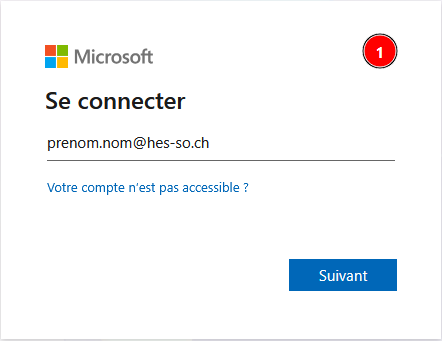
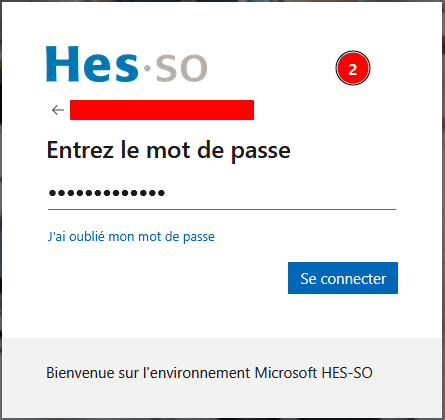
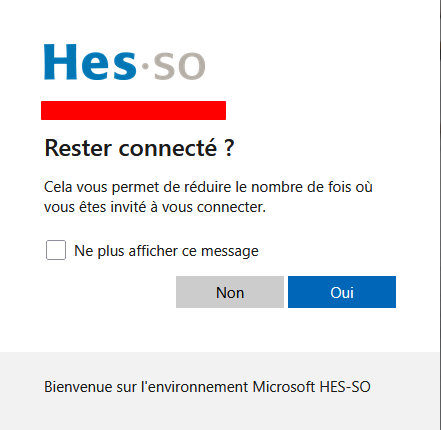
- Choisissez si vous souhaitez rester connecté ou non
- Déroulez la liste en cliquant sur la flèche à côté de « Mon compte »
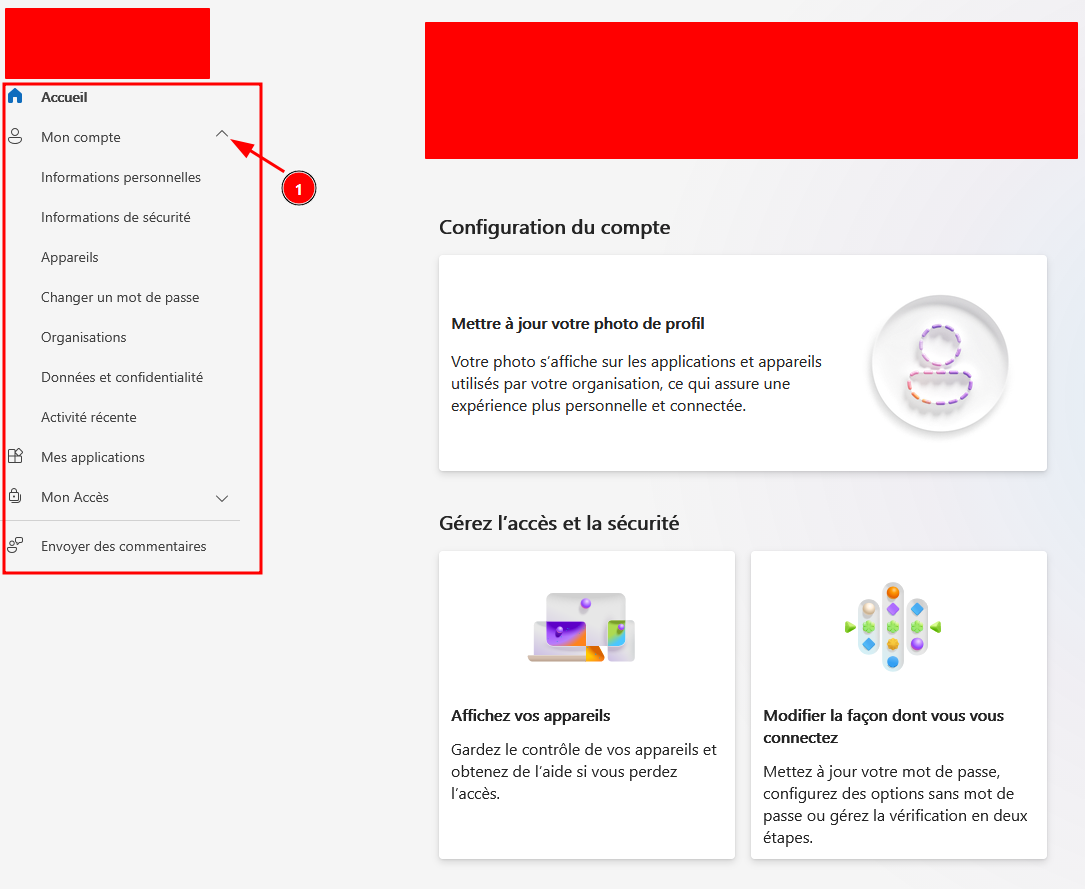
- Sélectionnez « Informations de sécurité »
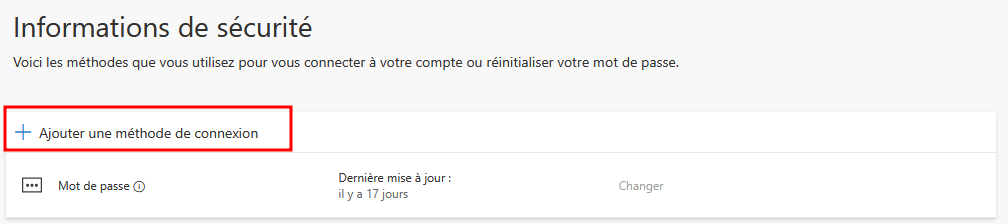
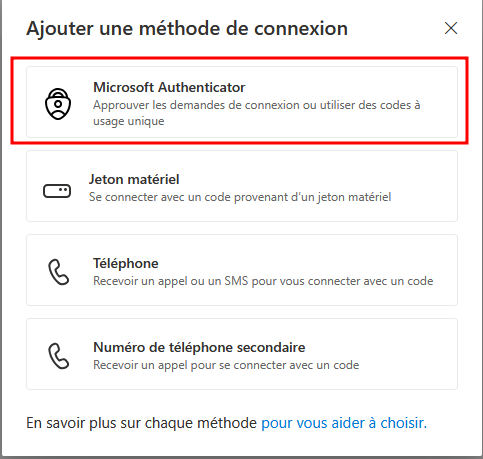
- Cliquez sur « Ajouter une méthode de connexion »
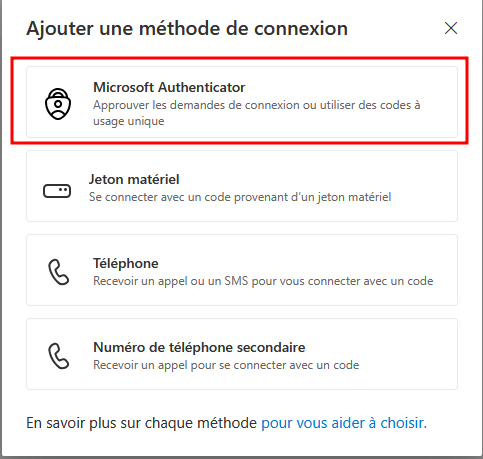
- Choisissez « Microsoft Authentificator »
- Cliquer sur « Suivant »
- Un code QR s’affiche. Scannez-le à l’aide de l’application Microsoft Authenticator.
- Une boîte de dialogue s’affiche ensuite dans l’application, saisissez le code affiché.
Deuxième méthode avec Microsoft Teams
Vous pouvez également le faire depuis l’application Teams.
Démarche
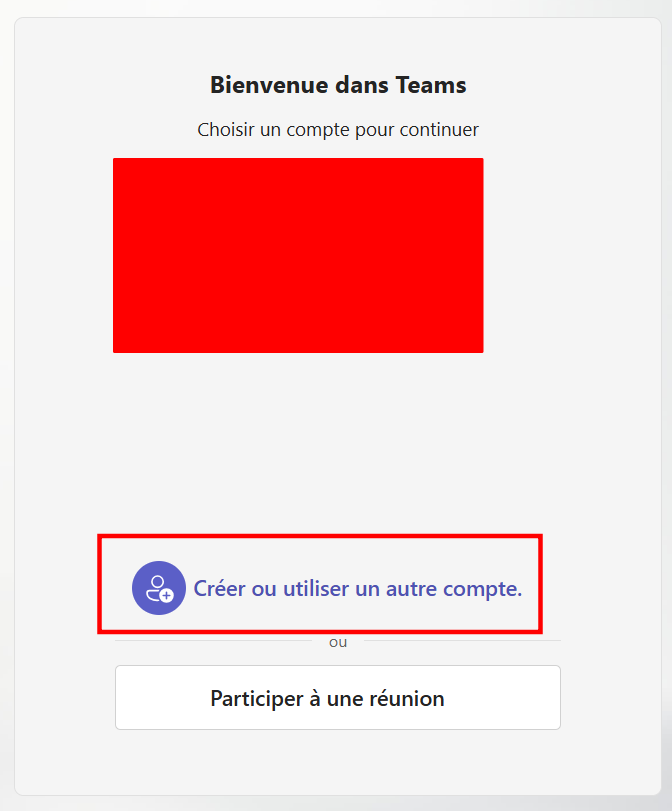
- Ouvrez l’application Teams et sélectionnez « Créer ou utiliser un autre compte »
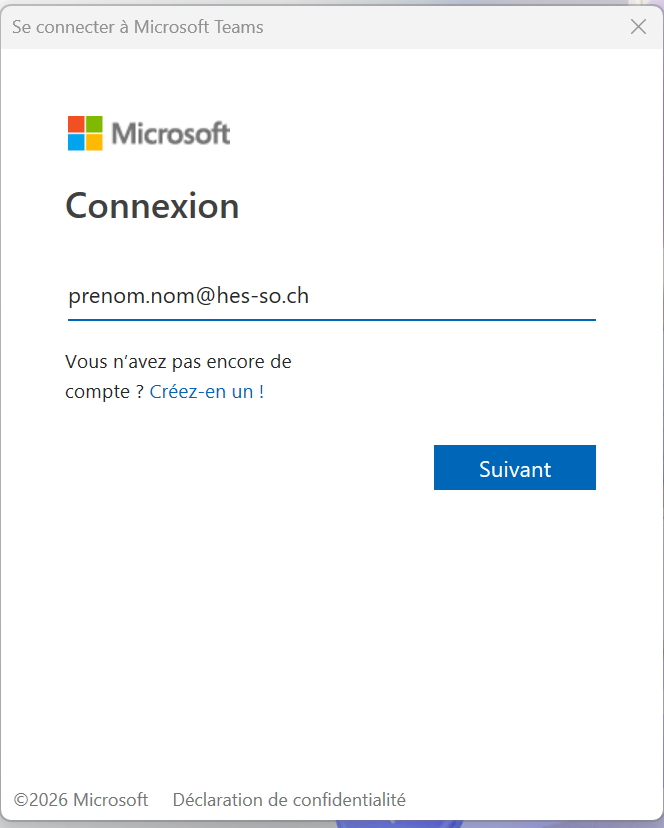
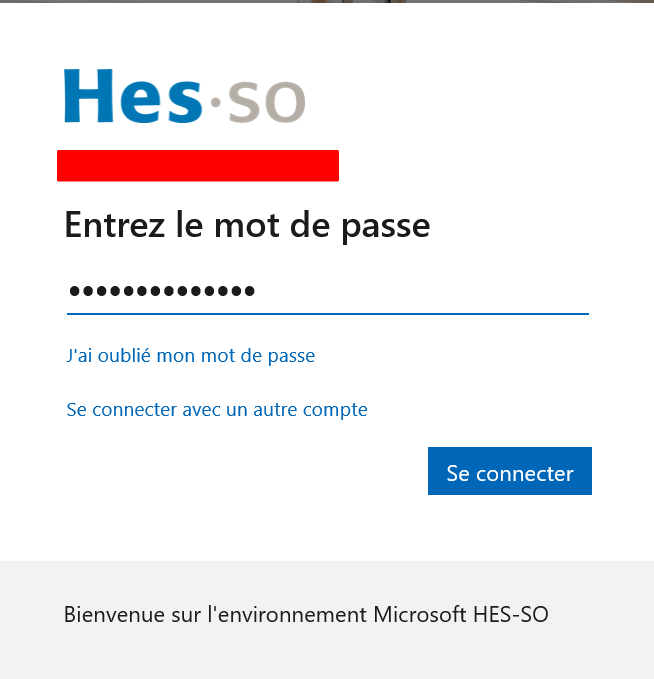
- Entrez votre compte HES-SO et ensuite le mot de passe du compte
- Cliquez sur « Oui » dans la boîte de dialogue qui s’affiche
- Ensuite cliquez sur les trois points un haut à droite
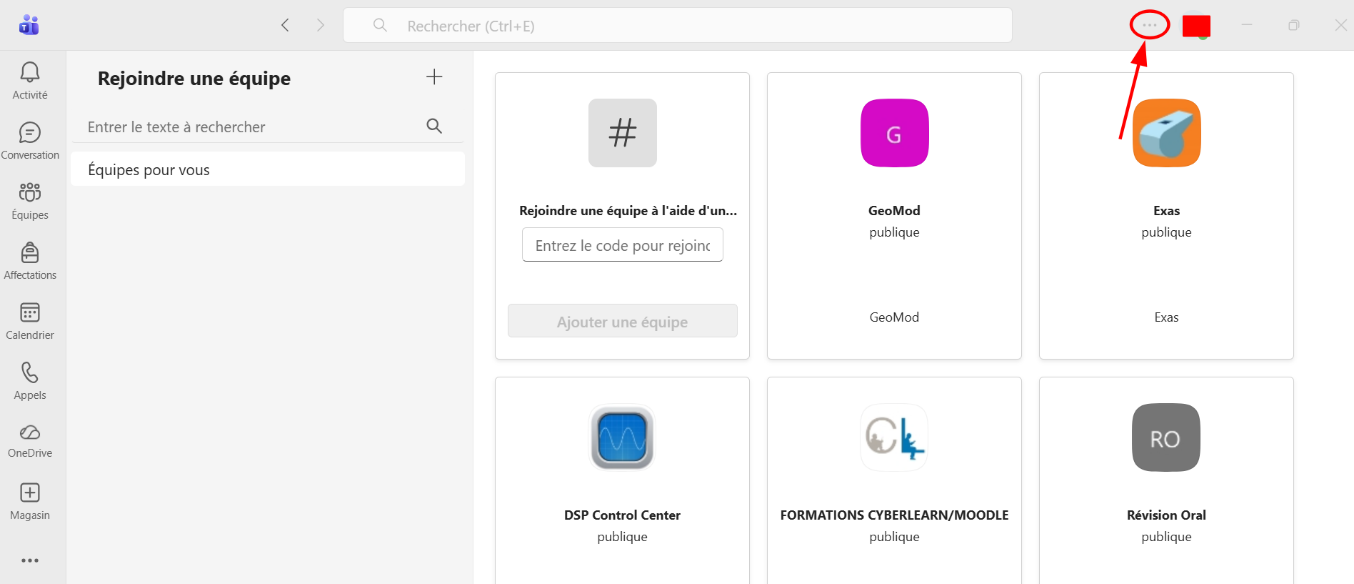
- Sélectionnez les « Paramètres »
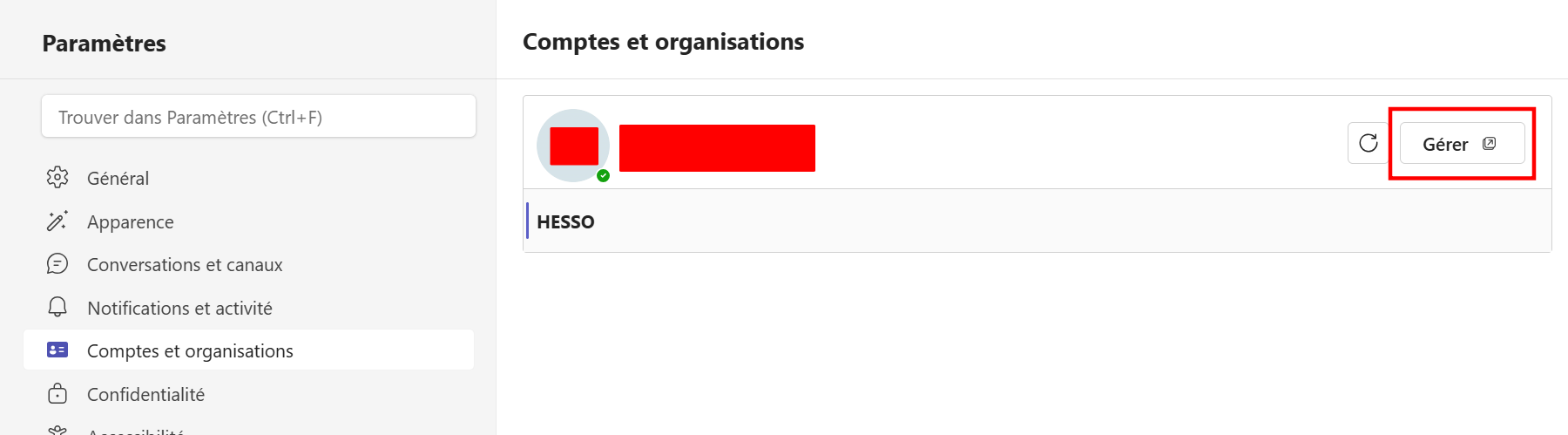
- Accédez à « Comptes et organisations »
- Cliquez sur Gérer
- Sélectionnez « Informations de sécurité »
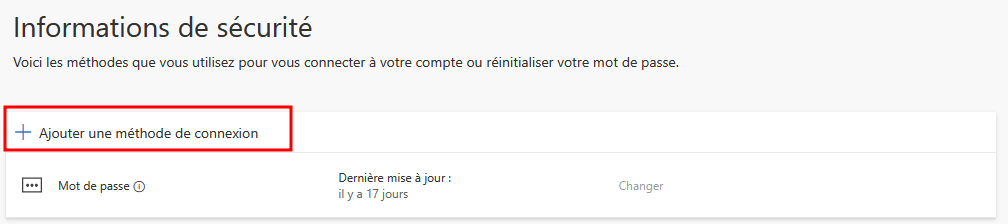
- Cliquez sur « Ajouter une méthode de connexion »
- Choisissez « Microsoft Authentificator »
- Cliquer sur « Suivant »
- Un code QR s’affiche. Scannez-le à l’aide de l’application Microsoft Authenticator.
- Une boîte de dialogue s’affiche ensuite dans l’application, saisissez le code affiché.