Comment activer le multi-facteurs (MFA) pour le compte HE-ARC ?
2 MinutesProcédure d’activation
Voici la marche à suivre pour activer le MFA au sein de la HE-ARC :
Veuillez ouvrir un navigateur et vous connecter sur https://myaccount.microsoft.com/
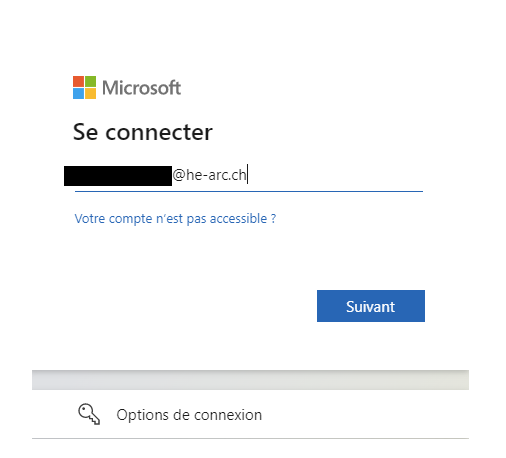
Entrez votre email @he-arc.ch
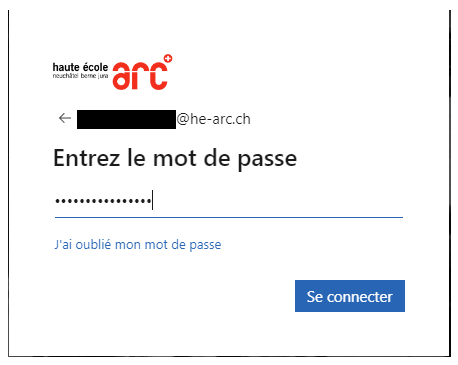
Puis votre mot de passe
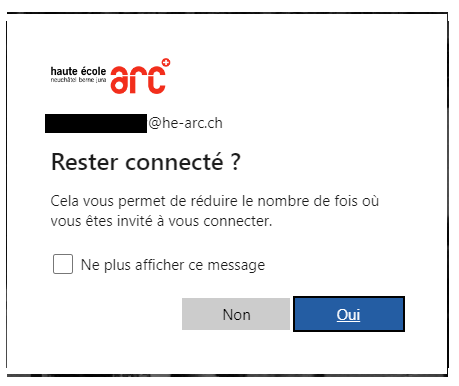
Choisissez si vous souhaitez rester connecté ou non
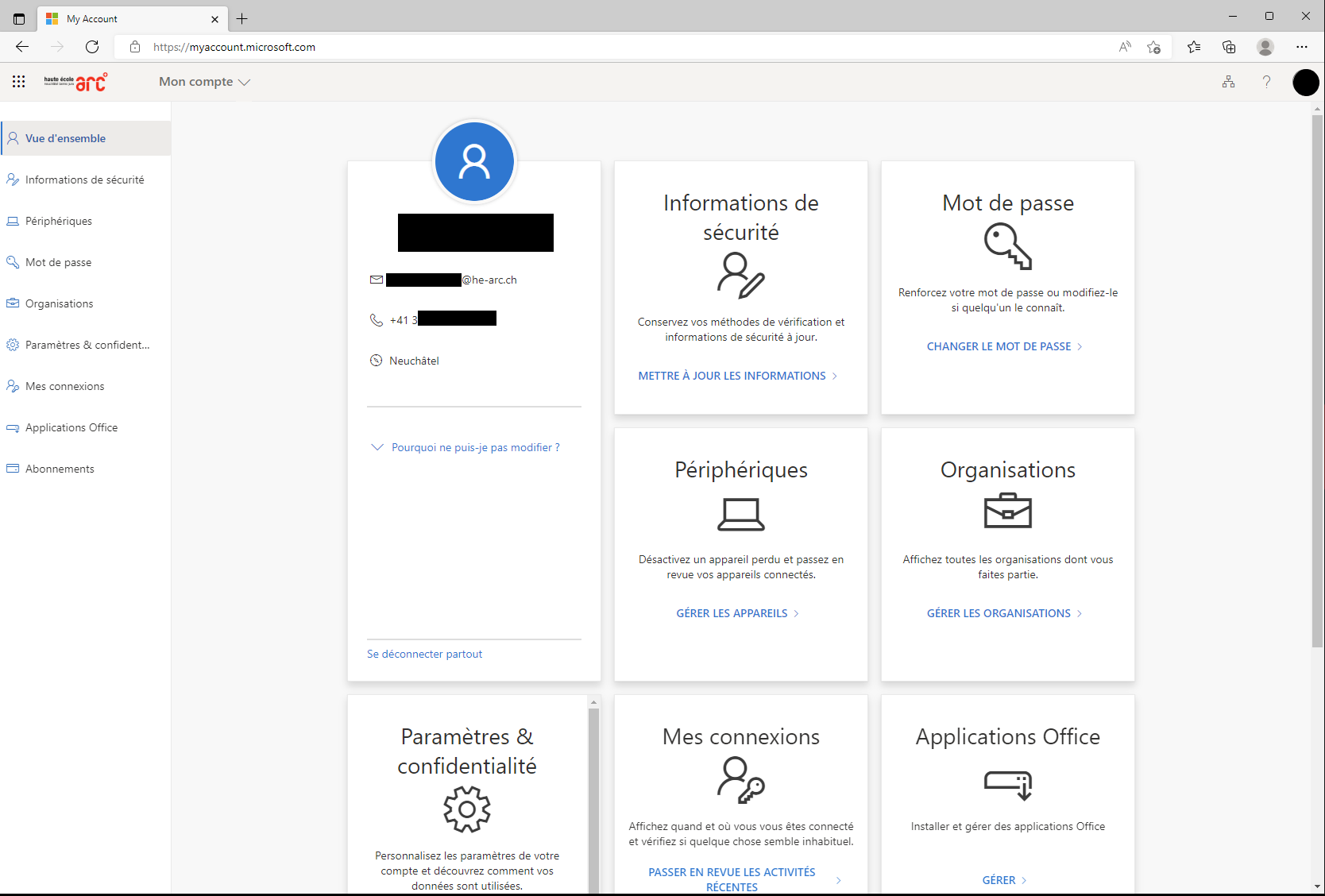
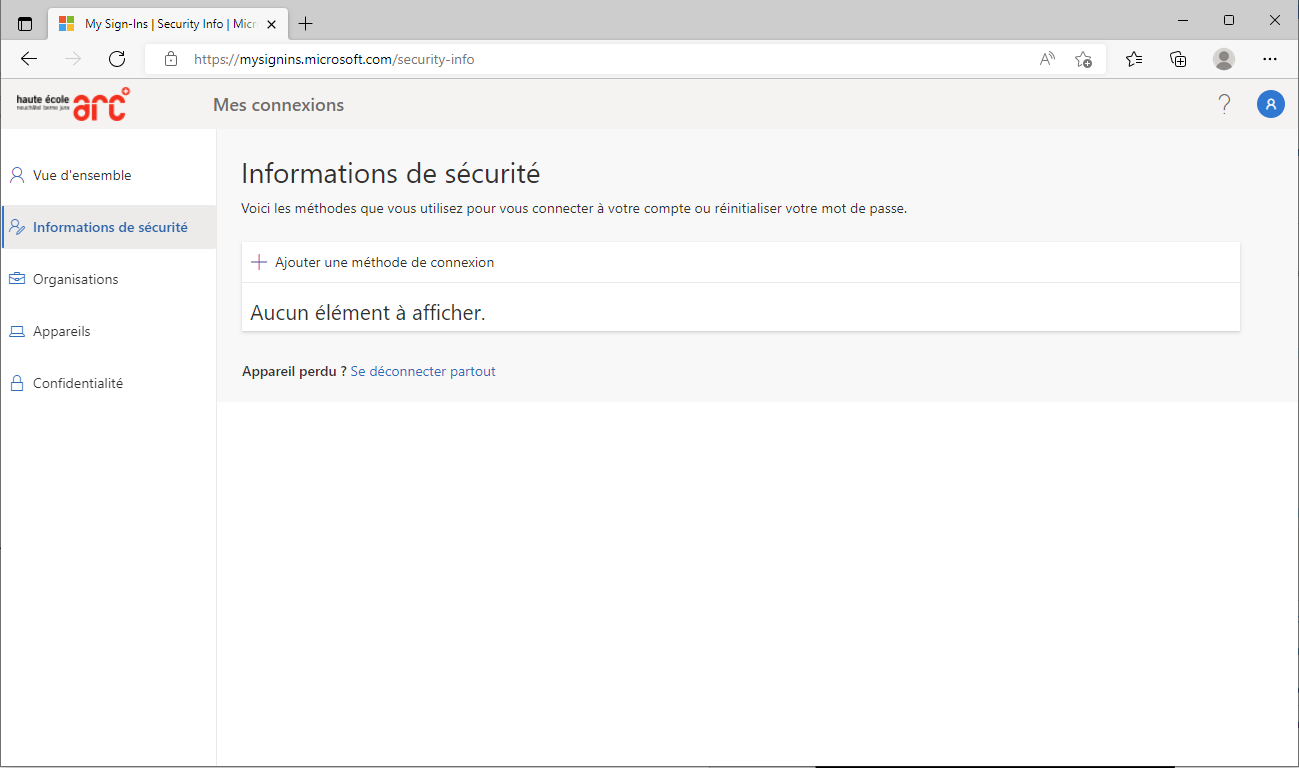
Sous la tuile « Information de Sécurité », cliquez sur « Mettre à jour les Informations »
Cliquez ensuite sur « + Ajouter une méthode de connexion »
Sélectionnez la méthode avec laquelle vous souhaitez configurer l’authentification multi-facteur :
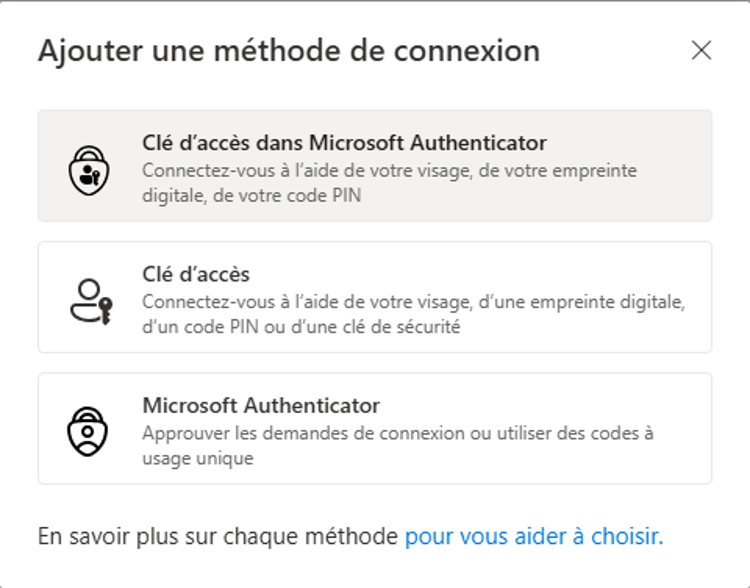
Pour configurer l’authentification avec une solution logiciel (Microsoft Authenticator, Google Authenticator, autre TOTP) cliquez sur « Microsoft Authenticator » et référez-vous aux documentations suivantes ;
Logiciel sur smartphone : Comment configurer l’authentification MFA par une application mobile ? - FAQ Service informatique HE-ARC
Keepass comme MFA : Utiliser KeePass comme MFA - FAQ Service informatique HE-ARC
Pour configurer l’authentification avec une solution de type clé d’accès (Passkey – FIDO2), qui est la méthode privilégiée par Microsoft actuellement, vous pouvez configurer de la manière suivante ;
« Clé d’accès dans Microsoft Authenticator » ; vous pouvez sélectionner ce choix, ou le faire directement depuis l’application Microsoft Authenticator sur votre smartphone.
Référez-vous à l’article de FAQ suivant : Comment ajouter l’authentification sans mot de passe (Passkey ou clé d’accès) avec Microsoft Authenticator pour le compte HE-ARC ?
« Clé d’accès » ; vous pouvez sélectionner ce choix si vous voulez utiliser une autre clé d’accès physique, tel qu’une clé Yubikey, l’ordinateur portable via Windows Hello, le gestionnaire de mots de passe Google ou Trousseau iCloud Apple.
Les étapes suivantes pour la configuration d’une clé d’accès pouvant différer selon les choix et équipement, merci de suivre l’assistant et, au besoin, prendre contact avec le service informatique.
Attention, certaines restrictions existent sur des versions anciennes de iOS ou de Android.