Configurer des profils multiples dans Microsoft Edge pour basculer entre les tenants HE-ARC et HES-SO
1 MinutesCet article explique comment configurer Microsoft Edge afin d’utiliser deux profils distincts : un pour le tenant HE-ARC et un pour le tenant HES-SO.
1. Mettre Microsoft Edge comme navigateur par défaut
- Ouvrez le menu Démarrer puis cliquez sur Applications par défaut.
- Dans Rechercher des applications, tapez Microsoft Edge.
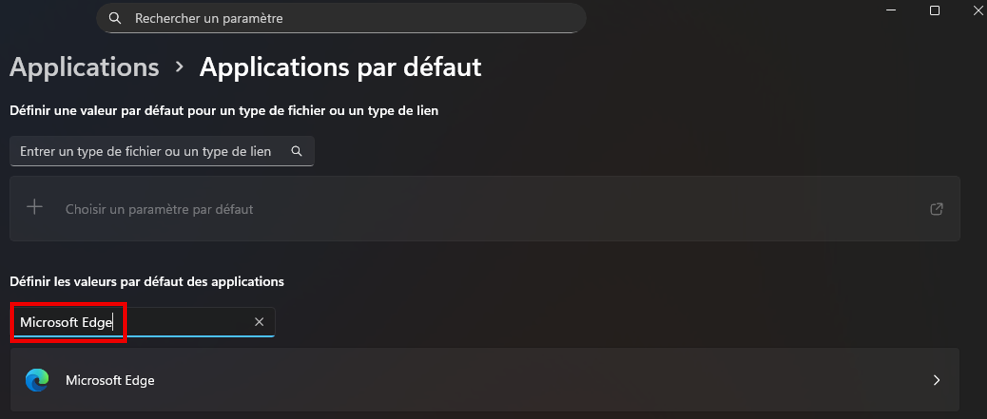
- Cliquez sur Définir par défaut.

2. Créer les profils HE-ARC et HES-SO dans Microsoft Edge
- Lancez Microsoft Edge.
Cliquez sur le menu … en haut à droite puis sur Paramètres.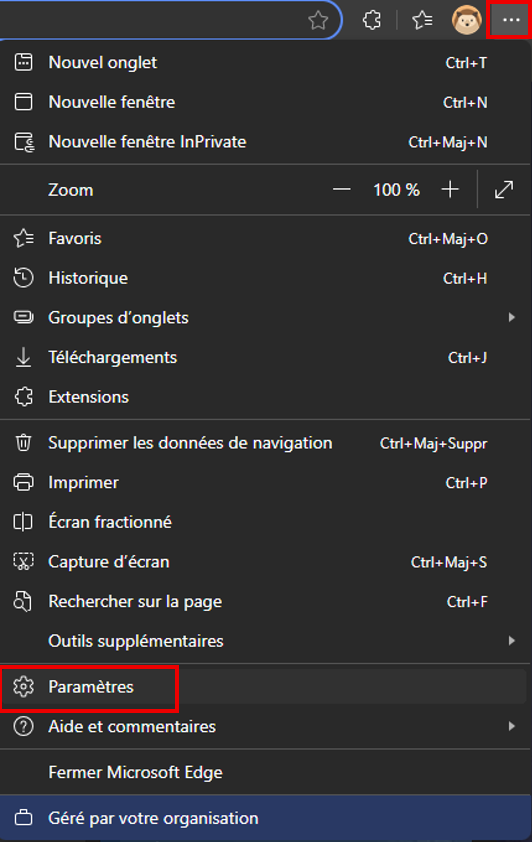
Sous la section Profils, cliquez sur Ajouter un profil.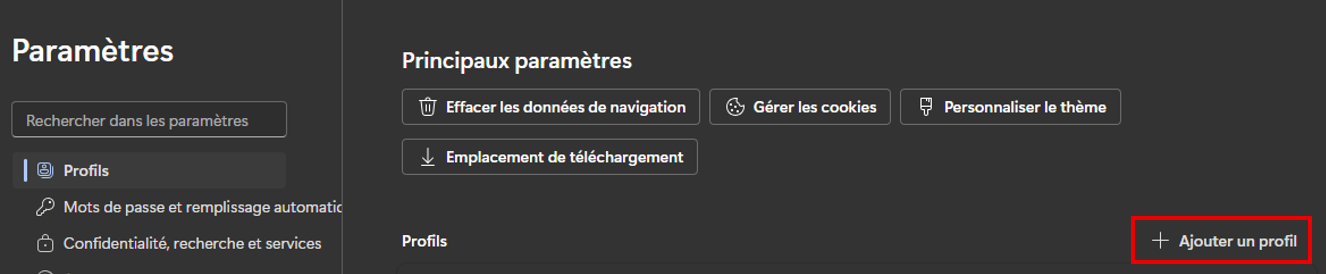
Cliquez sur Ajouter.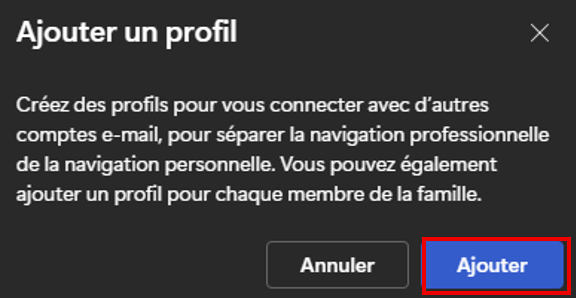
Sélectionnez Se connecter et synchroniser des données, puis connectez-vous avec votre compte HE-ARC pour créer le premier profil.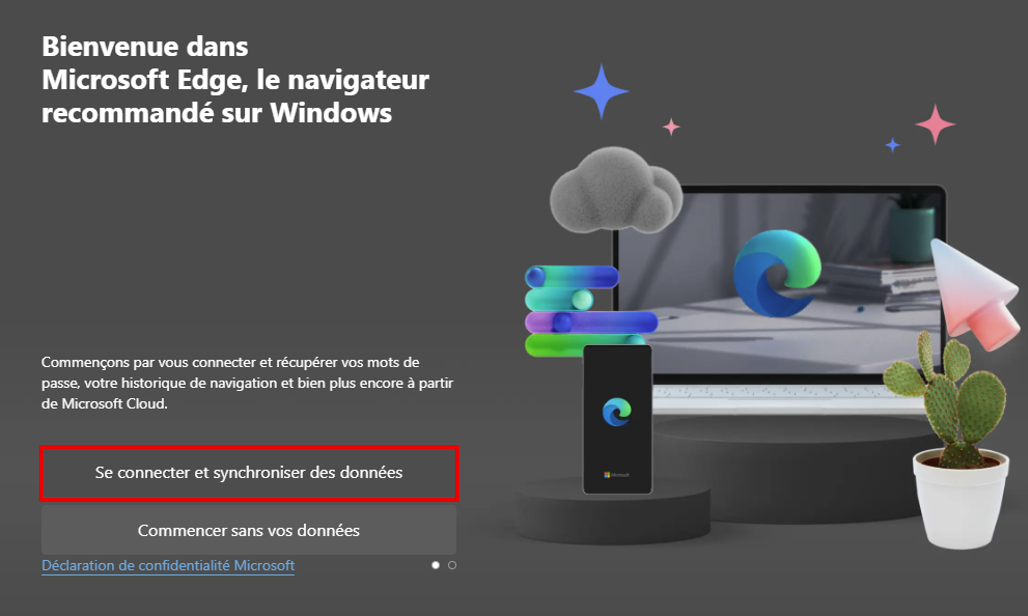
- Répétez l’opération pour créer un second profil avec votre compte HES-SO.
Une fois terminé, vous devriez voir les deux profils connectés.
3. Définir les préférences de profil par site
- Dans les paramètres Edge, sélectionnez l’un des profils.
Cliquez sur Préférences de profil.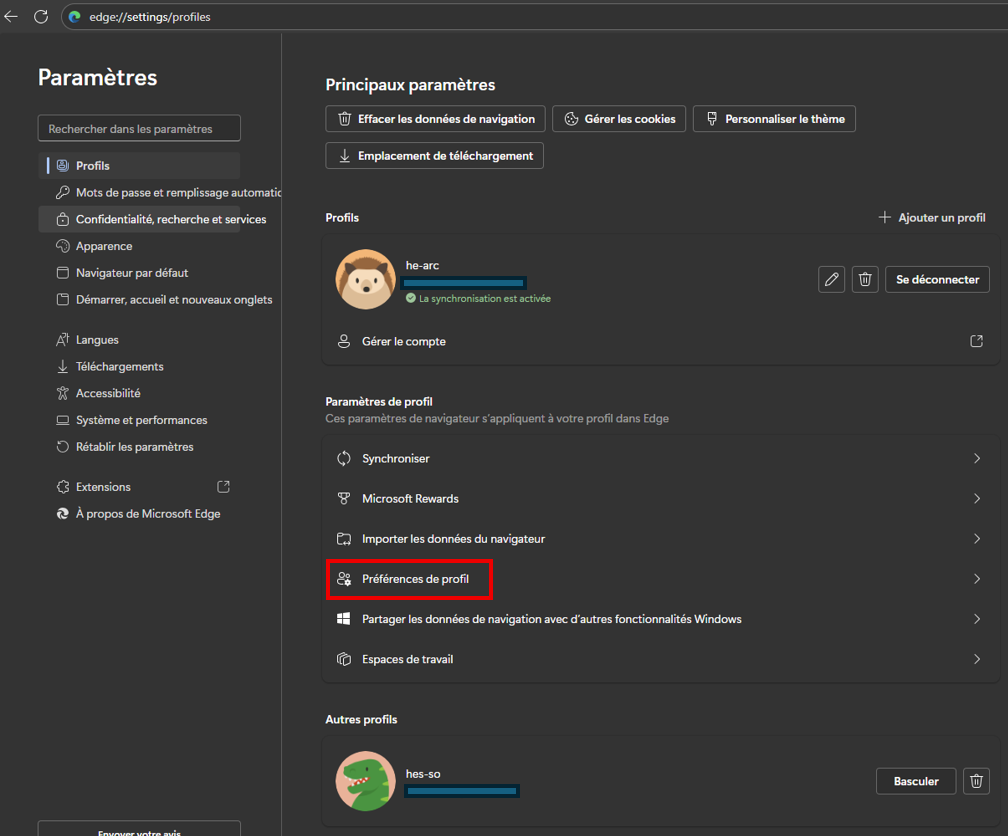
- Cliquez sur Ajouter un site.
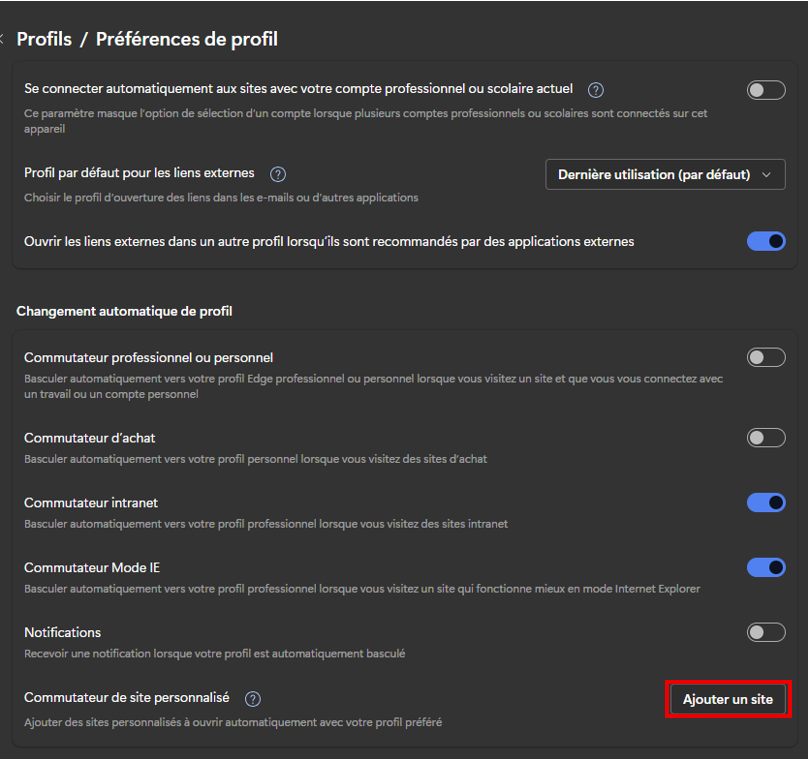
- Renseignez les champs :
- Site web : URL du service ou de la ressource.
- Action : par exemple Ouvrir dans un profil spécifique.
- Nom du profil : HE-ARC ou HES-SO selon le cas.
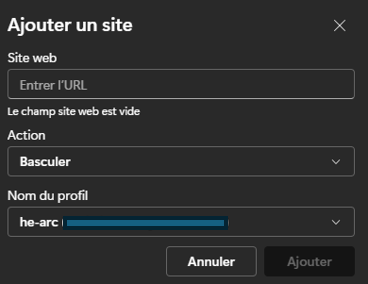
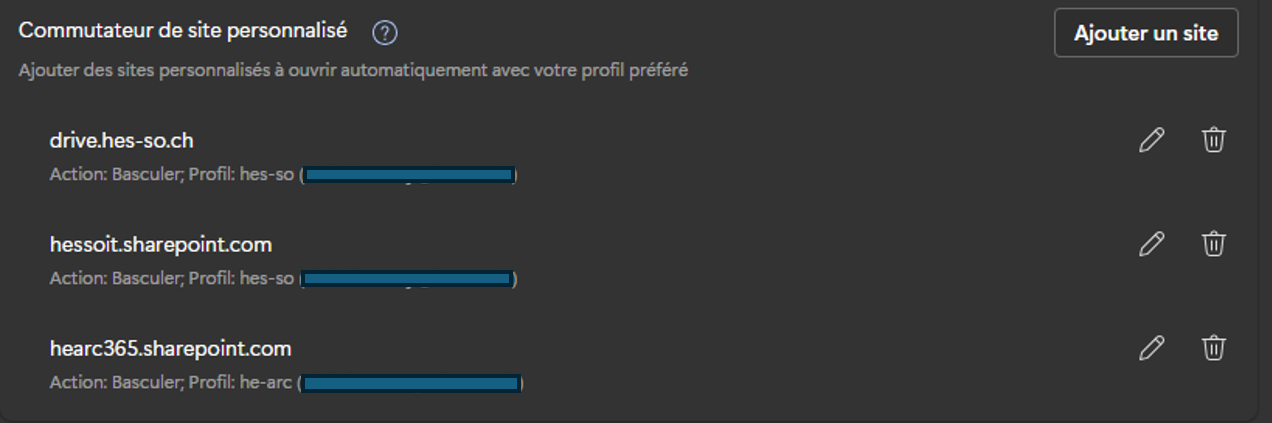
Configurez les sites nécessaires afin que chaque lien s’ouvre automatiquement dans le profil approprié.
4. Tester le bon fonctionnement
Cliquez sur des liens pointant vers des ressources HE-ARC puis HES-SO afin de vérifier que les redirections s’effectuent correctement dans les profils correspondants.
Si chaque ressource s’ouvre dans le bon profil, la configuration est terminée avec succès.