Comment ajouter l'authentification sans mot de passe (Passkey ou clé d'accès) avec Microsoft Authenticator pour le compte HE-ARC ?
2 MinutesMise en place de l’authentification sans mot de passe (Passkey ou clé d’accès) avec Microsoft Authenticator
Dans cet article, vous trouverez les informations nécessaires pour ajouter l’authentification sans mot de passe (Passkey ou clé d’accès) avec Microsoft Authenticator.
Des fonctionnalités telles que l’authentification multifacteur (MFA) sont un excellent moyen de sécuriser votre organisation, mais les utilisateurs sont souvent frustrés par la couche de sécurité supplémentaire en plus de devoir mémoriser leurs mots de passe. Les méthodes d’authentification sans mot de passe sont plus pratiques, car le mot de passe est supprimé et remplacé par quelque chose que vous avez ou quelque chose que vous êtes ou connaissez.
Configuration :
- Au préalable, il faut avoir configuré le double facteur d’authentification (MFA) avec Microsoft Authenticator.
Procédure de configuration disponible ici : https://faq.he-arc.ch/article.php?id=338
Procédure d’utilisation disponible ici : https://faq.he-arc.ch/article.php?id=381 - Ouvrez un navigateur web et connectez-vous à : https://mysignins.microsoft.com/security-info
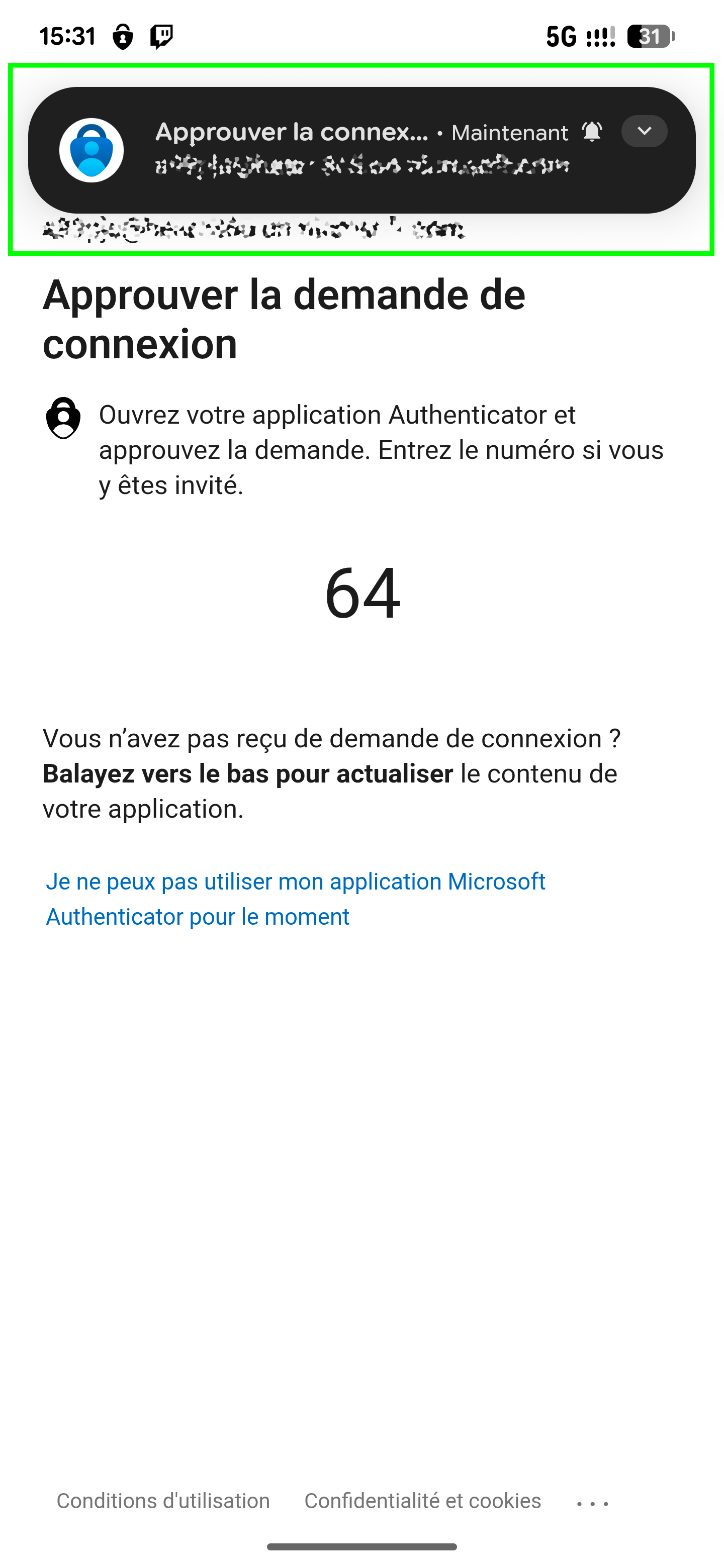
- Connectez-vous avec l’authentification multifacteur (MFA) actuelle.
- Cliquez sur "+ Ajouter une méthode de connexion."
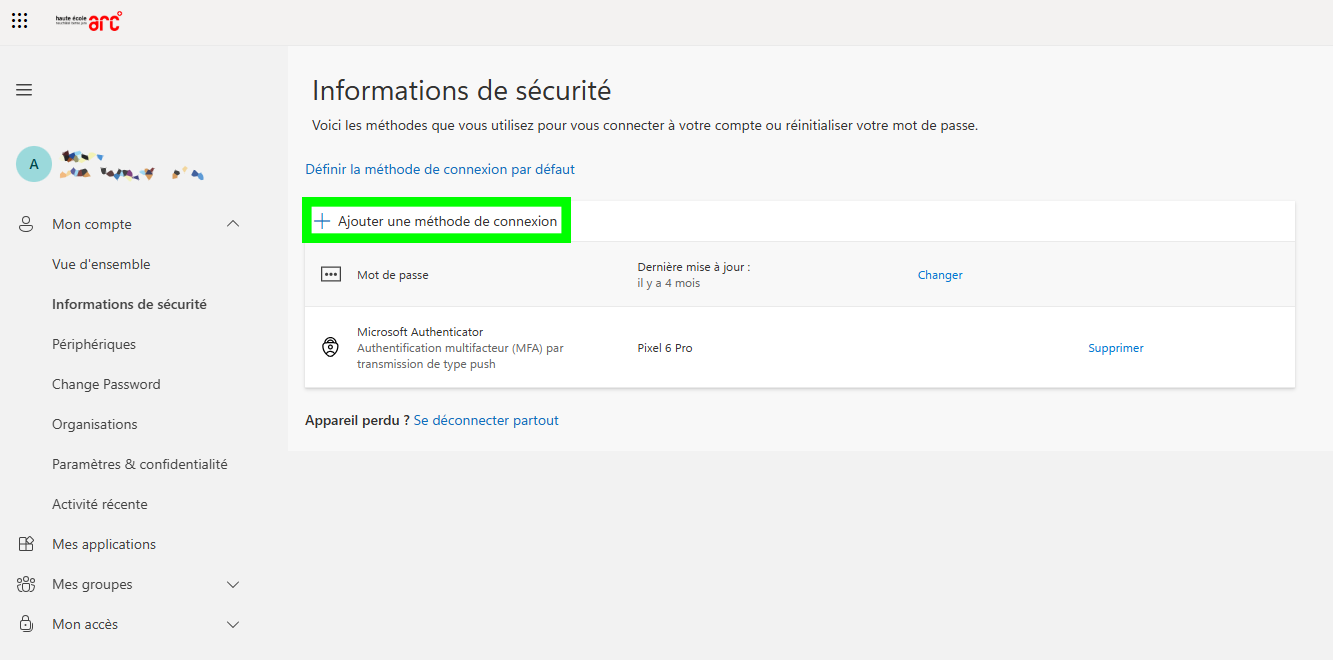
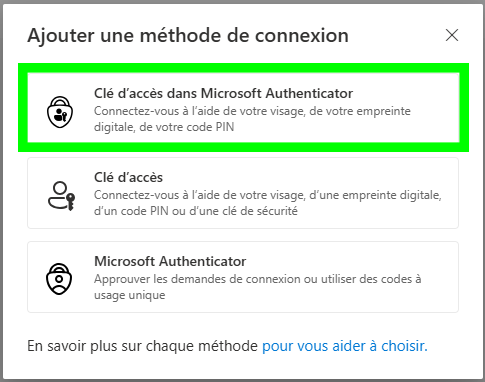
- Ajouter une méthode de connexion (remarque : toutes ne sont pas disponibles selon le compte utilisé).
-
- Appuyez sur "Clé d’accès dans Microsoft Authenticator" pour utiliser l’application Microsoft dédiée.
(Voir procédure ci-dessous, à partir du point n° 6) - Appuyez sur "Clé d’accès" pour utiliser les solutions suivantes :
- Windows Hello
- Gestionnaire de mots de passe Google
- Trousseau iCloud Apple
- Clés de sécurité FIDO2
(Suivre la marche à suivre proposée selon la solution choisie)
- Appuyez sur "Clé d’accès dans Microsoft Authenticator" pour utiliser l’application Microsoft dédiée.
-
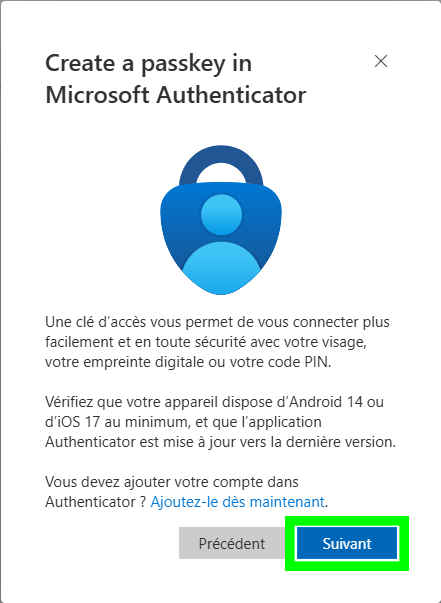
- Préparez votre smartphone configuré pour la MFA avec "Microsoft Authenticator" puis cliquez sur "Suivant".
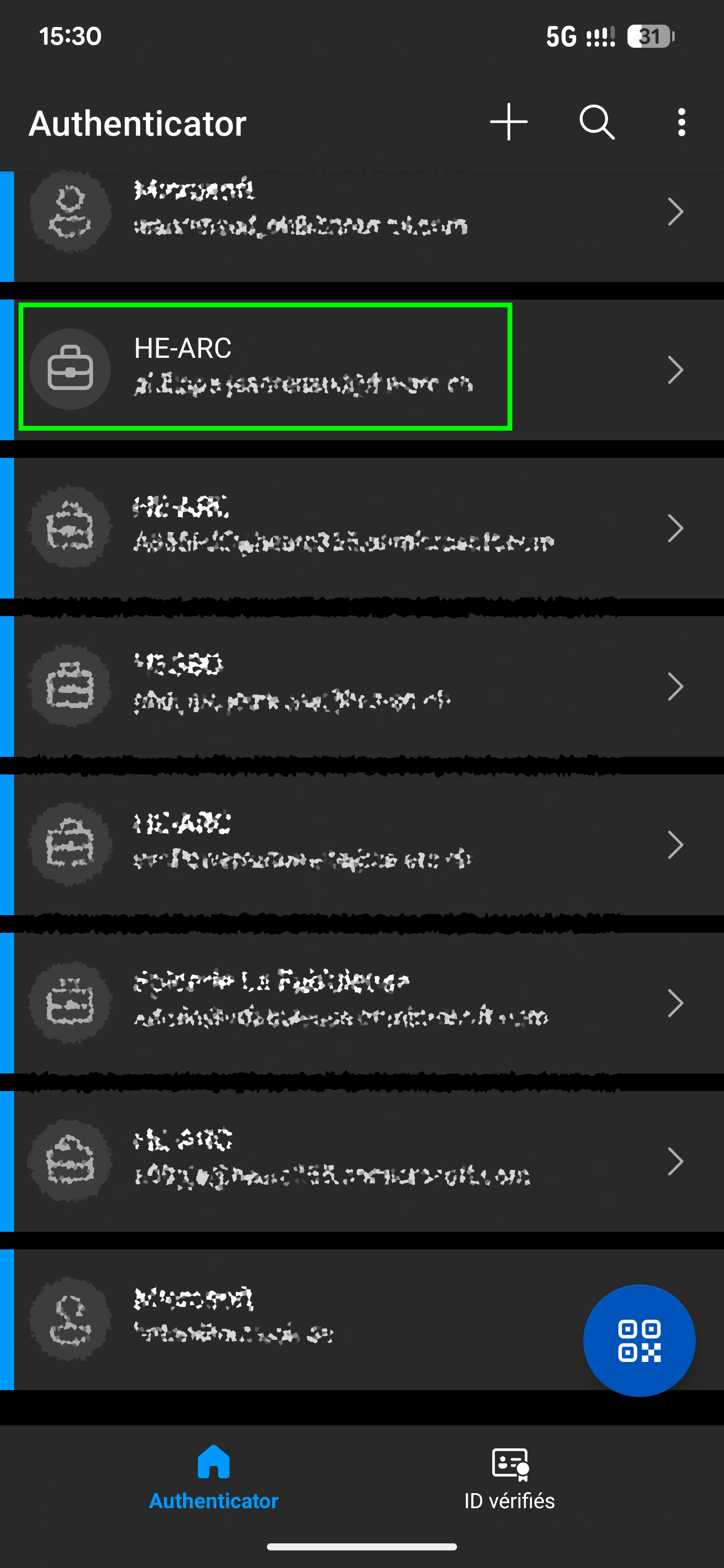
- Ouvrez l’application "Microsoft Authenticator", puis cliquez sur le compte pour lequel vous voulez activer la fonction Passkey/clé d’accès.
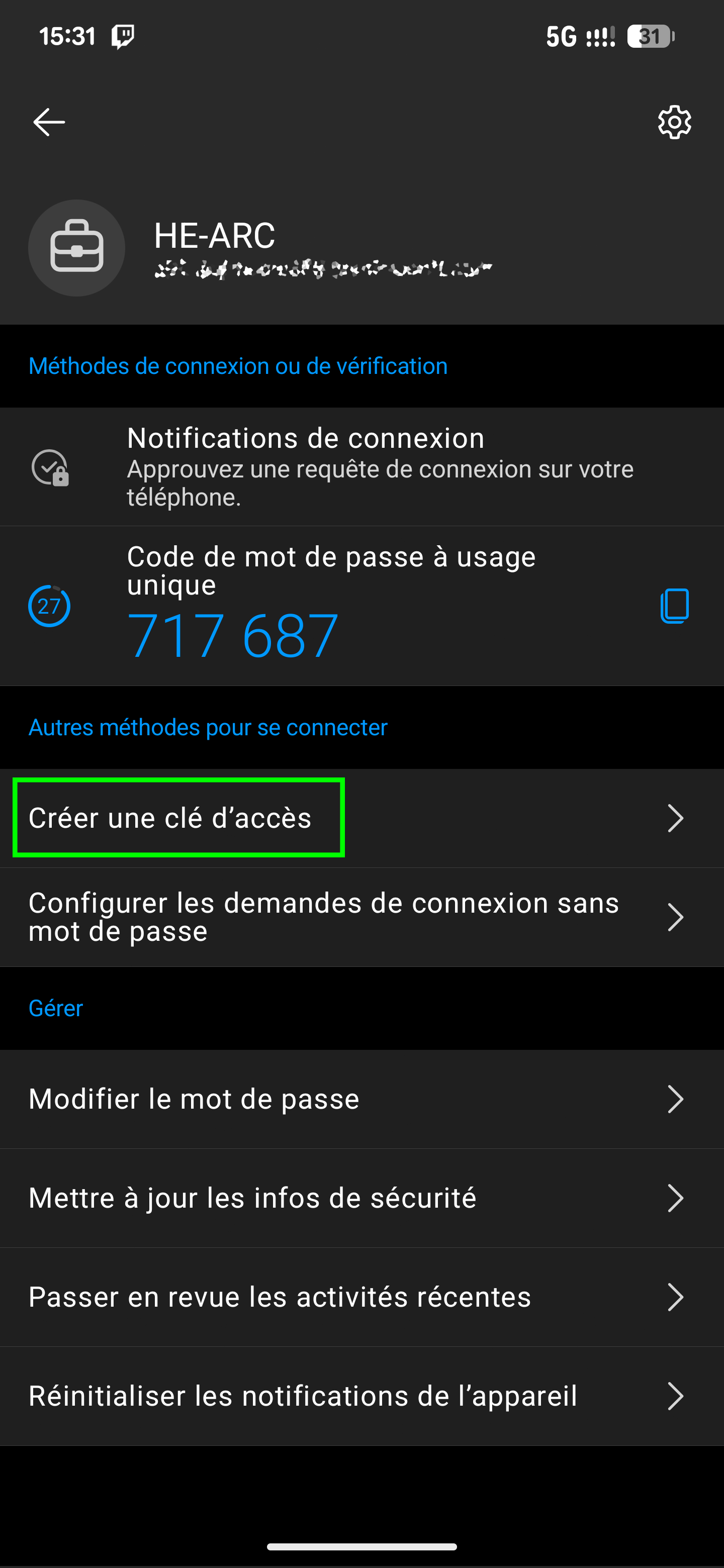
- Cliquer sur "Créer une clé d’accès".
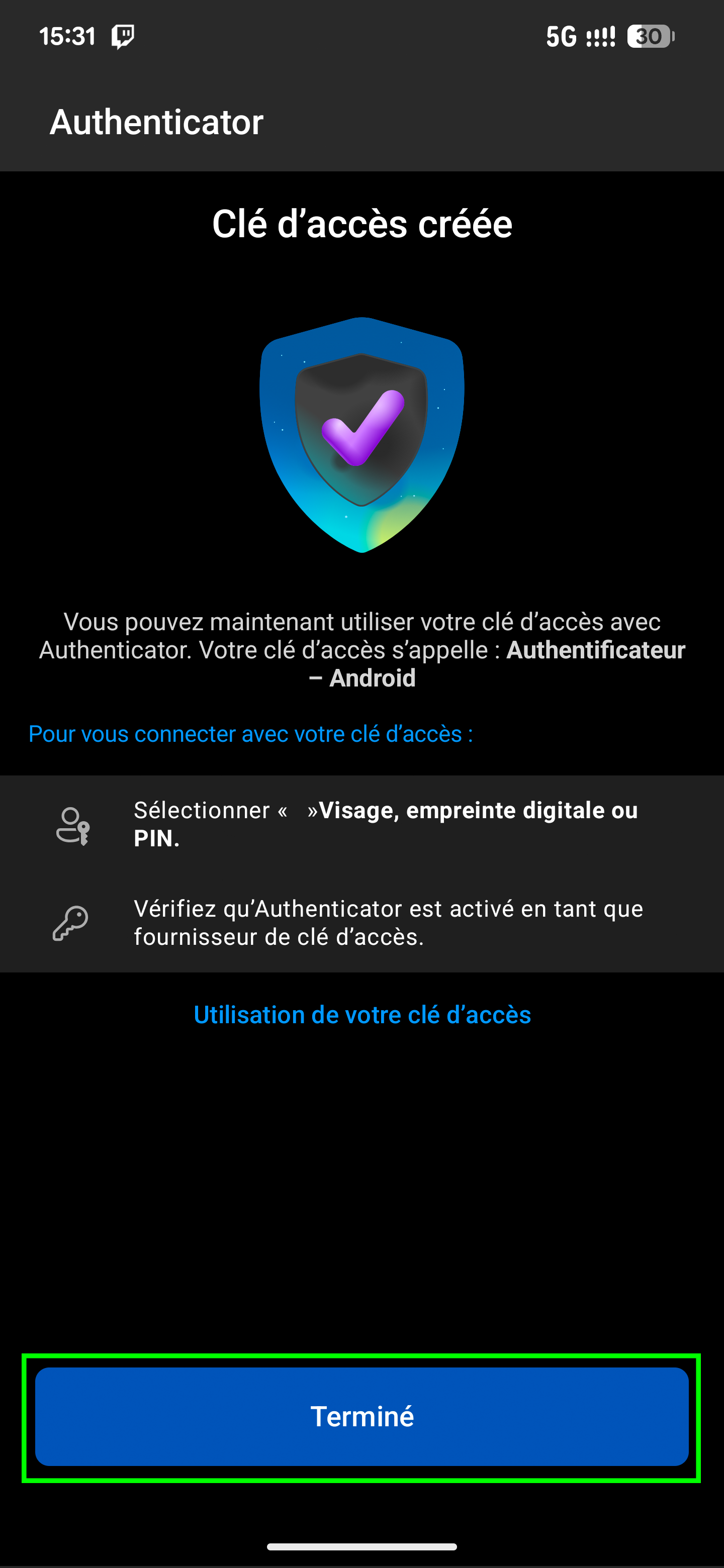
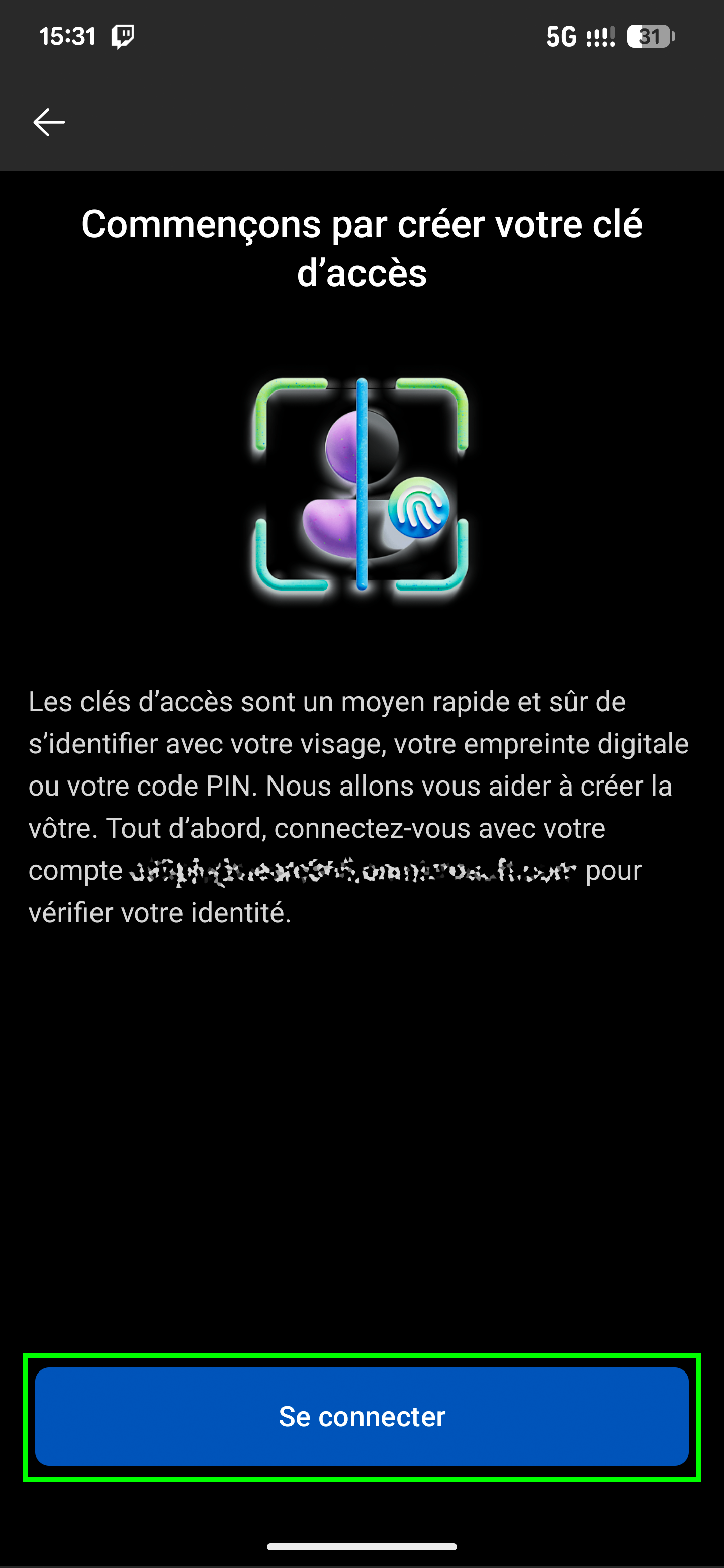
- L’assistant va demander de se connecter au compte puis va vérifier la MFA actuelle, enfin va créer la clé d’accès.
- Une fois la partie smartphone terminée, cliquez sur "suivant", une fois la clé d’accès vérifiée, cliquez sur "Terminé".