Diffuser sur écran i3Touch
1 MinutesAvant toute chose,
1. Vérifié que l’écran est bien alimenté en électricité. Pour cela regarder en bas à gauche de l’écran si une LED est allumée.
Que signifie les couleurs de la LED sur l’écran :
Bleu => l’écran est allumé. (Il se peut qu’il soit en veille. Pour le sortir de ce mode, cliquer une fois sur le bouton situé à proximité de la led.)
Rouge => l’écran est éteint. => Suivre cet article : https://faq.he-arc.ch/article.php?id=438
2. Vérifié que votre bureau dispose d’un boitier de control Krammer.
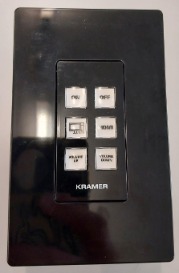
Voici à quoi ressemble un tel boitier.
3a.Votre bureau dispose d’un boitier de control Krammer.
3a.1 Choisir la source depuis laquelle vous souhaitez projeter du contenu :
|
|
PC fixe dans la salle |
|
|
Câble HDMI pour ordinateur portable |


3a.2 Cliquer sur le bouton corespondant à votre choix :
(Dans les salles du CA1) => 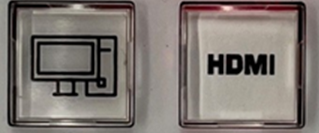
(Dans les autres salles) => 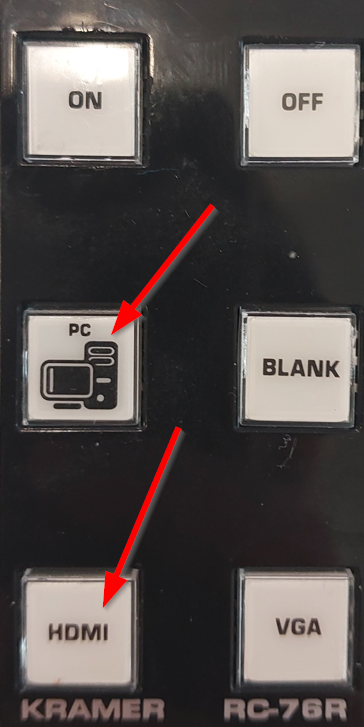
3b.Votre bureau ne dispose PAS de boitier de control Krammer.
3b.1 Choisir la source depuis laquelle vous souhaitez projeter du contenu.
(PC de la salle OU un appareil externe via le câble HDMI)
3b.2. Ouvrir l’onglet latéral.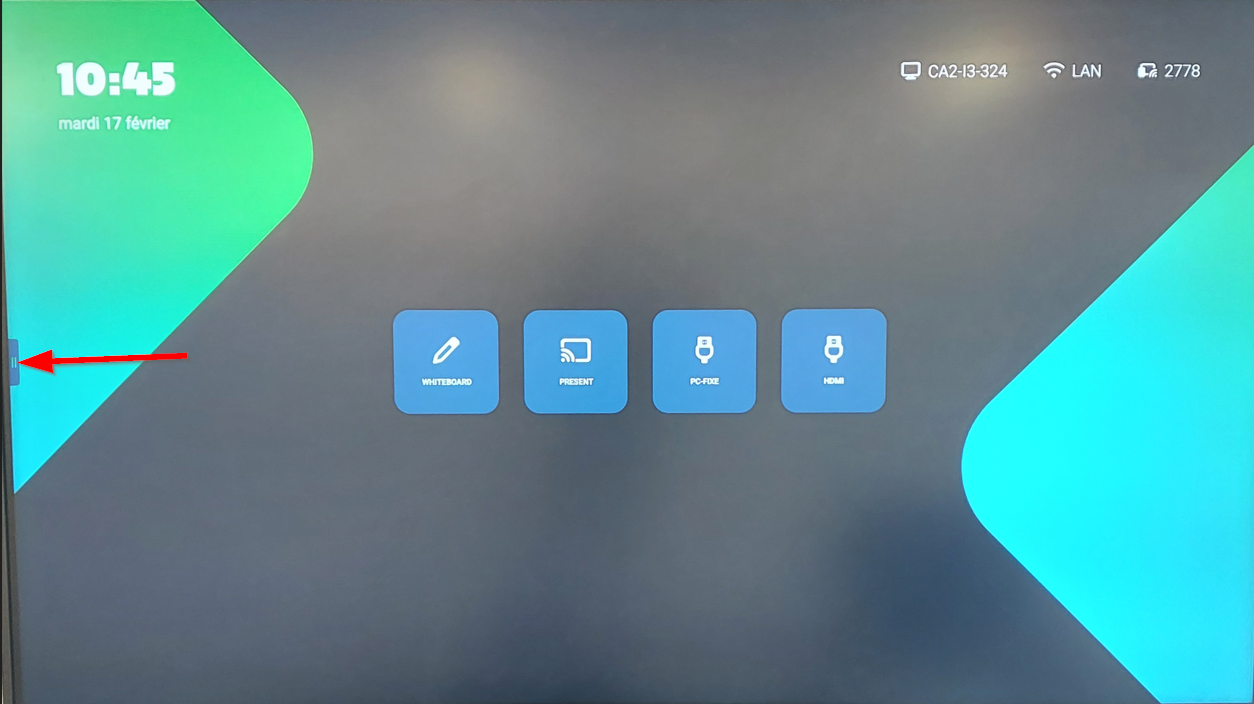
3b.3. Retourner sur l’écran d’acueil en cliquant sur la petite icone de maison.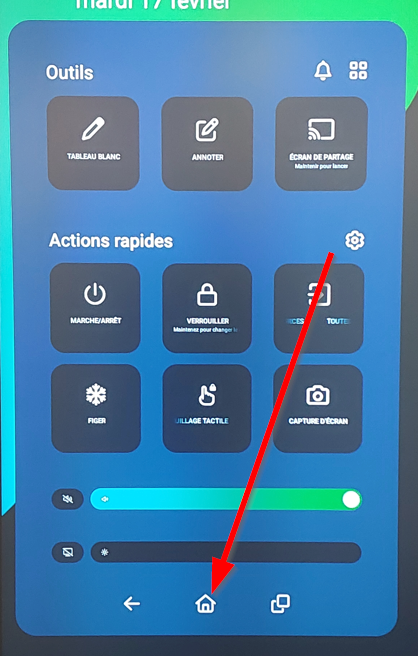
3b.4 Selectioner la source depuis laquelle vous souhaitez projeter du contenu.
(PC-FIXE si projection depuis le pc de la salle | HDMI si projection depuis un laptop.)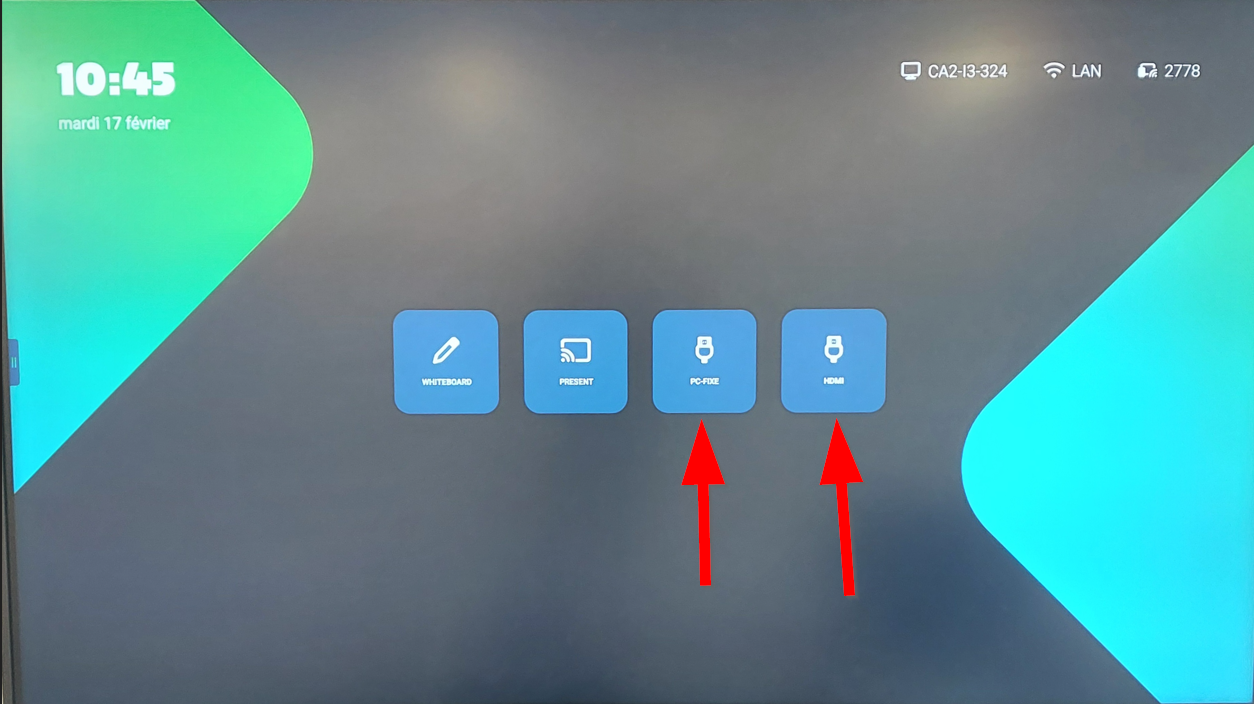
Pour arrêter le grand écran interactif i3Touch
Appuyer 3 secondes sur le bouton OFF du boitier Krammer.
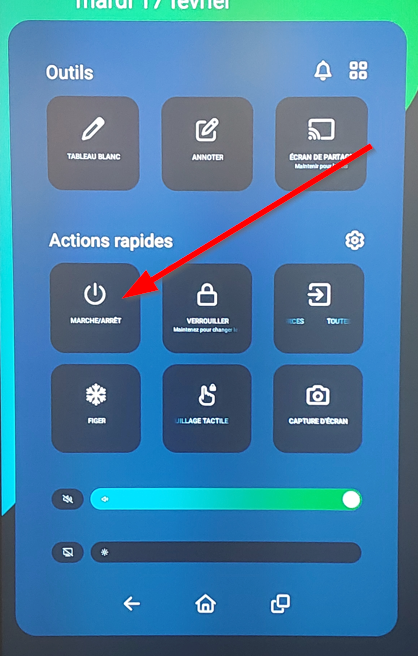
Si pas de boitier, retournez dans le vollet latéral et cliquer sur le bouton MARCHE/ARRÊT.