Vivado - Comment terminer l'installation de Vivado 2025.2 ?
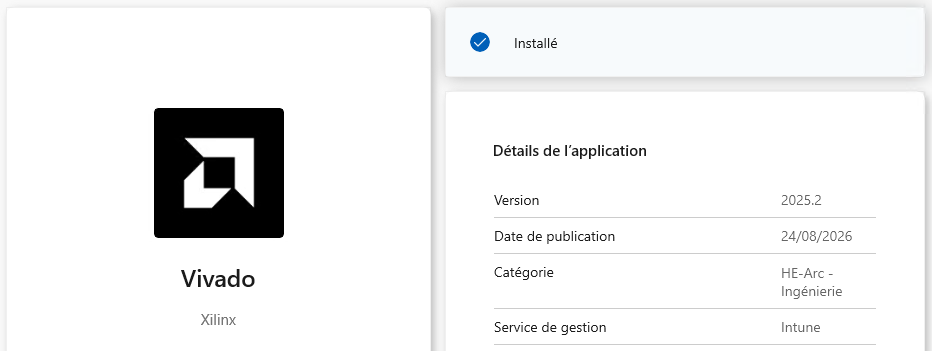
1 MinutesAvant de suivre les étapes de cet article, le logiciel Vivado doit avoir été installé via le portail d’entreprise !
Le paquet d’installation du logiciel de Vivado ne fait que copier les fichiers d’installation du logiciel, cet article décrit comment terminer l’installation de Vivado.
Une fois le logiciel Vivado marqué comme "Installé" dans le portail d’entreprise :
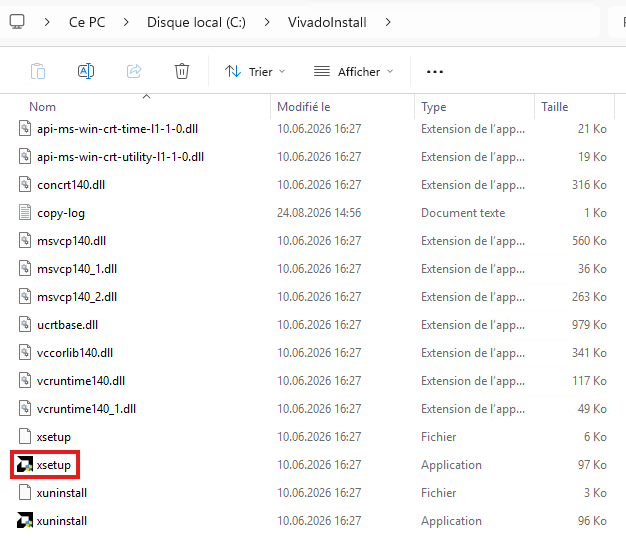
Vous trouverez un dossier nommé VivadoInstall à la racine de votre disque C:\.
Dans ce dossier, lancer xsetup.exe :
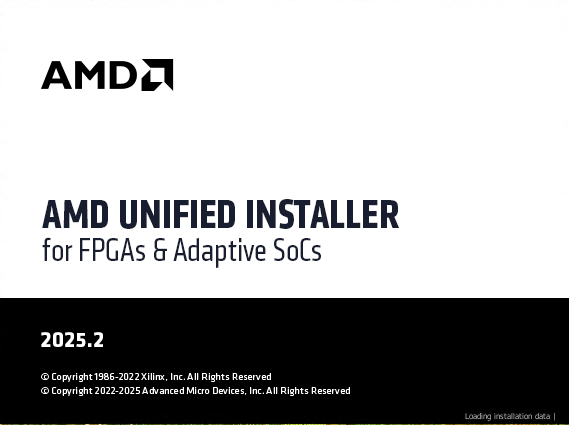
Le logiciel d’installation se lance :
Si une fenêtre popup s’ouvre, proposant de mettre le logiciel à jour, cliquer sur "Continue" :
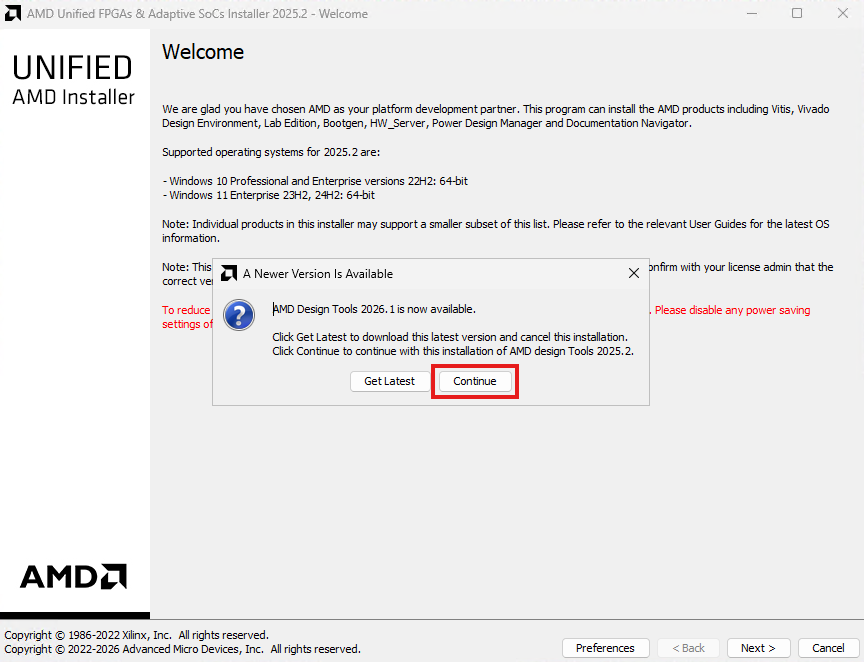
Cliquer ensuite sur "Next >" :
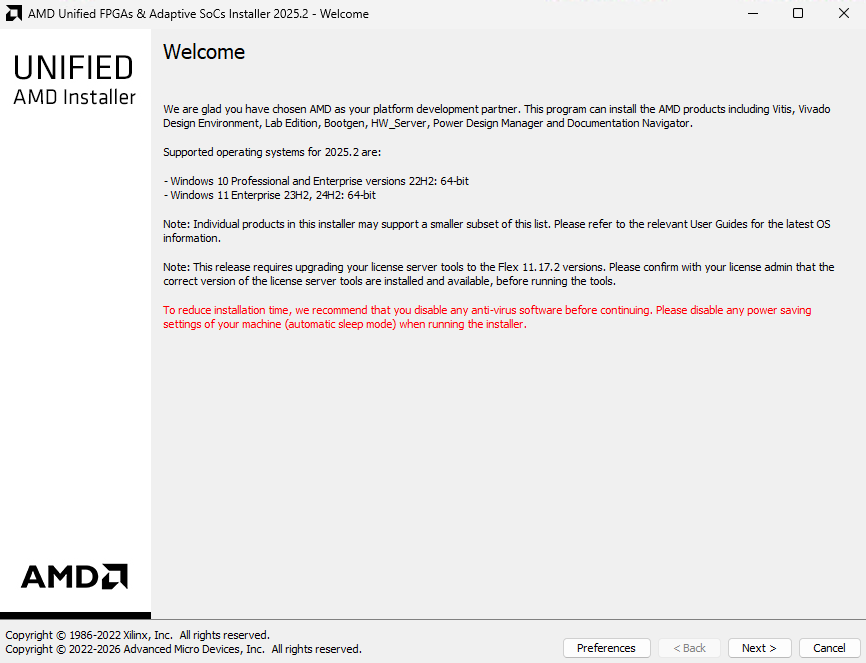
Puis sur "Next >" :
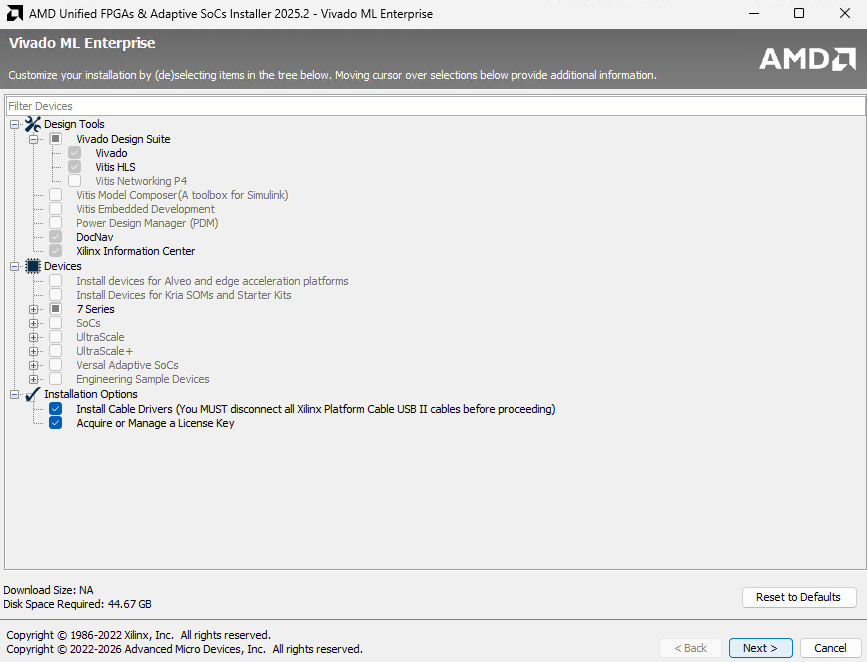
Cocher toutes les cases "I Agree" :
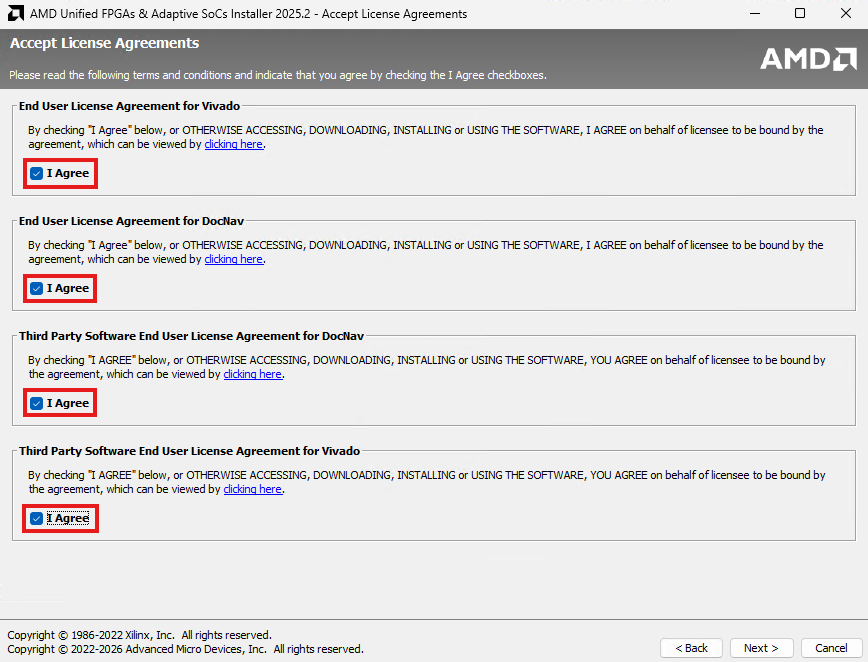
Laisser les options par défaut de la prochaine page :
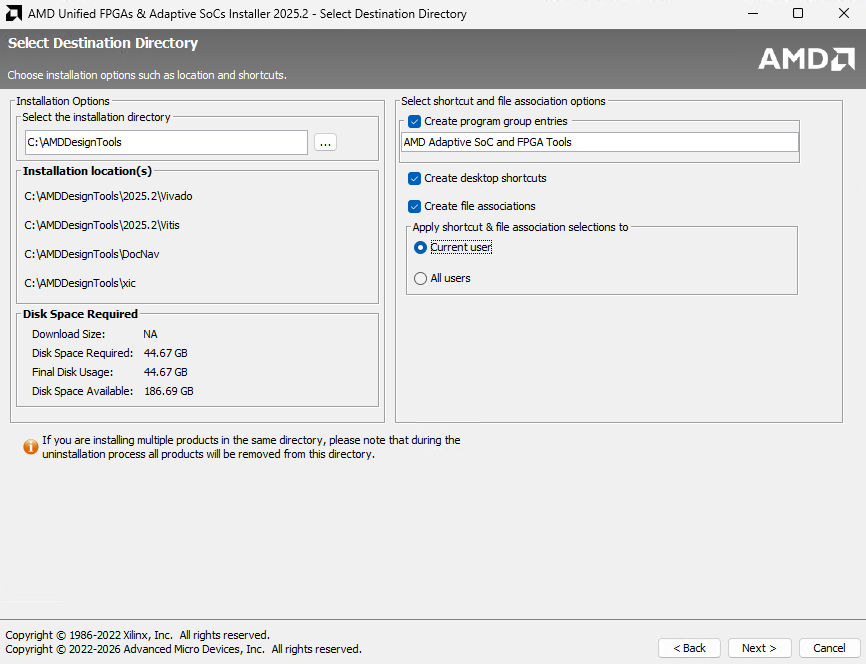
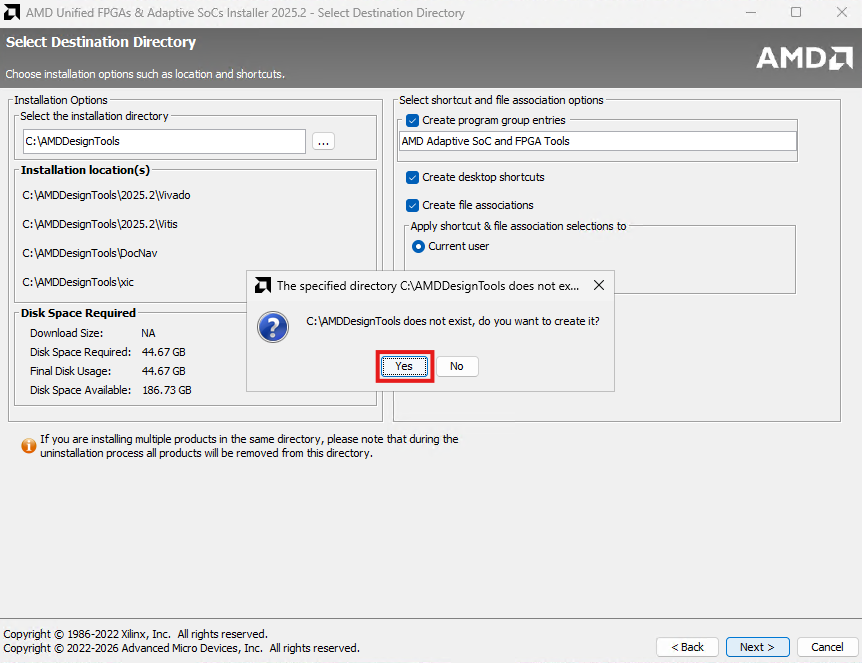
Sur la fenêtre qui s’ouvre, cliquer sur "Yes" pour que le dossier d’installation soit crée :
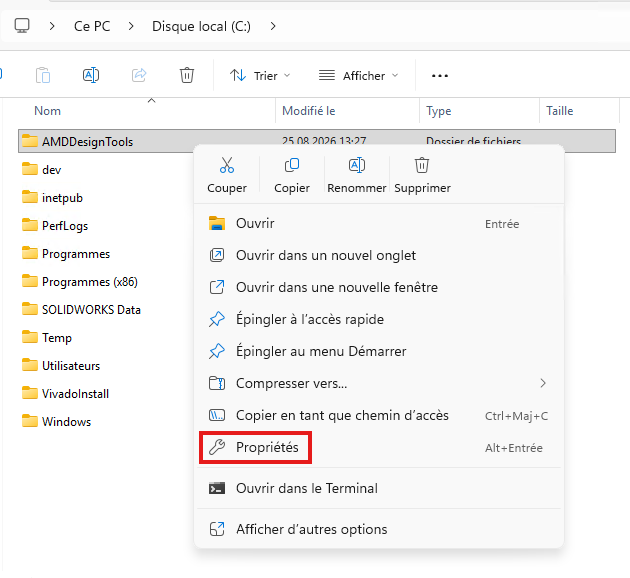
(OPTIONNEL) Pour économiser un peu d’espace disque, vous pouvez compresser le dossier en faisant un clic droit dessus et en allant dans "Propriétés" :
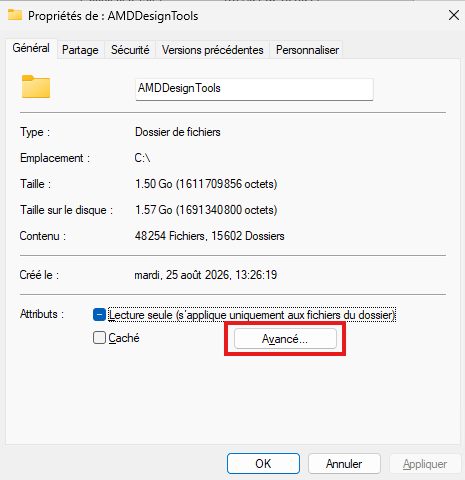
Puis dans "Avancé..." :
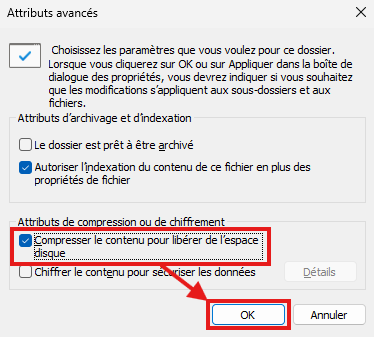
Et en cochant la case "Compresser le contenu pour..." puis sur "OK" pour valider :
Et cliquer sur "Appliquer" :
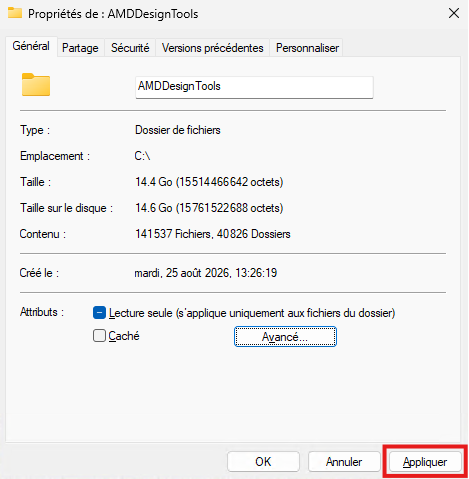
(Fin de la partie optionnel)
Et finalement, cliquer sur "Install" :
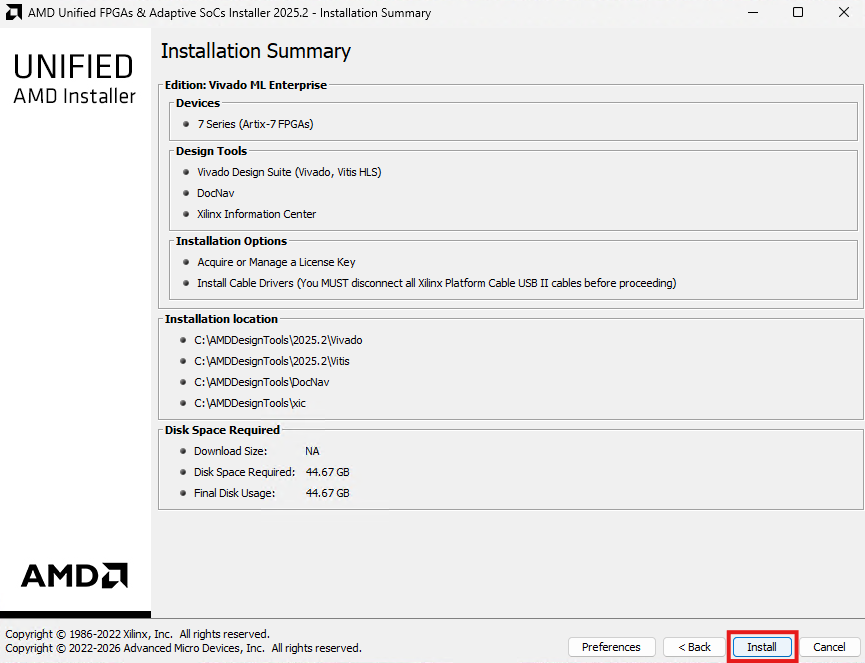
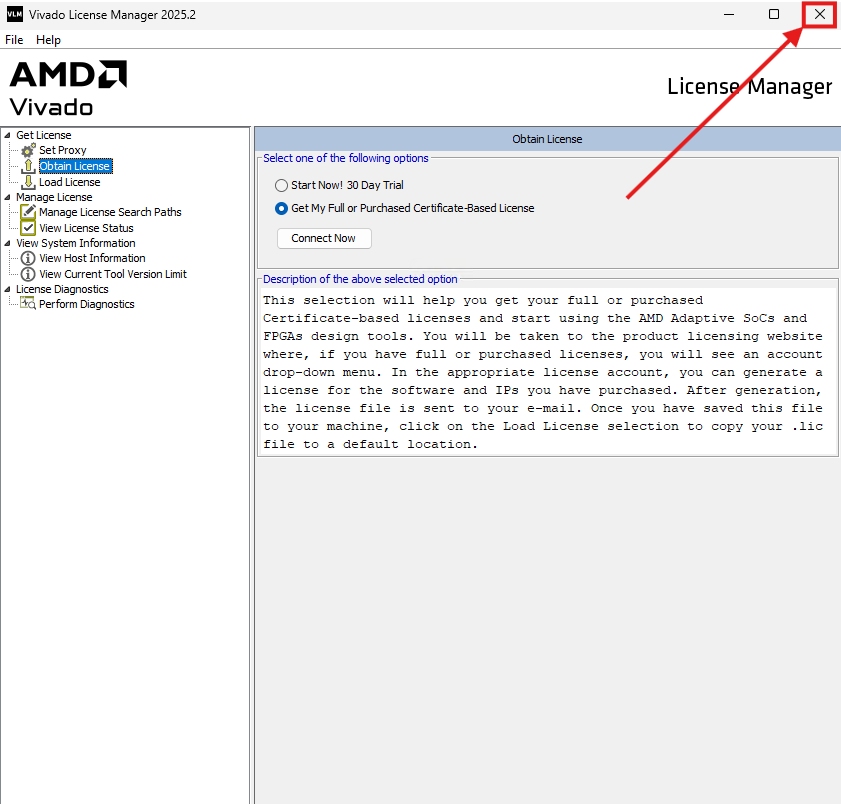
À la fin de l’installation, la fenêtre pour configurer une licence va s’ouvrir, vous pouvez la fermer :
Puis, cliquer sur "OK" dans la fenêtre d’installation :
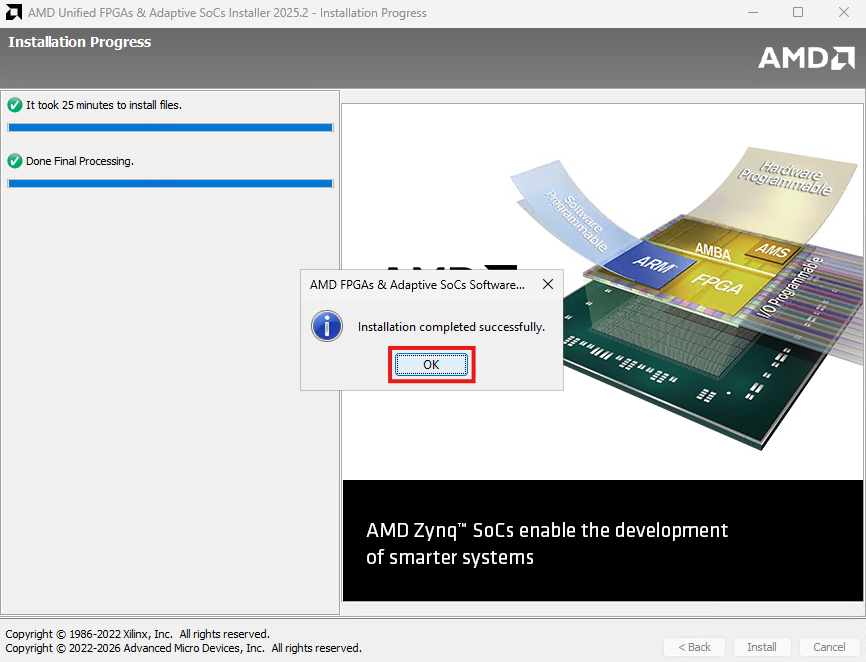
Le logiciel est maintenant installé !
Pour économiser de l’espace, redémarrer votre ordinateur, puis supprimer le dossier "C:\VivadoInstall".