MATLAB - Téléchargement et installation d'une version autonome
2 MinutesMATLAB, Simulink et les produits complémentaires énumérés ci-dessous peuvent être téléchargés par tous les professeurs, chercheurs et étudiants pour l’enseignement, uniquement pour la recherche universitaire et l’enseignement.
Consulter la liste des Toolbox disponible.
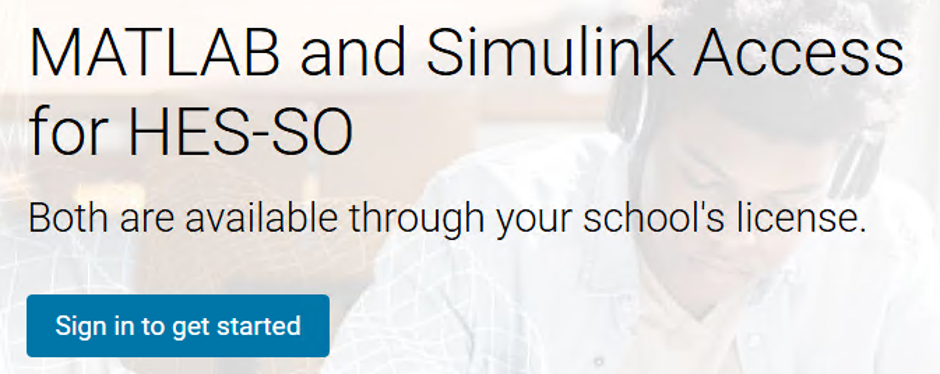
- Se rendre sur le portail MATLAB HES-SO
- Cliquer sur Sign in to get started
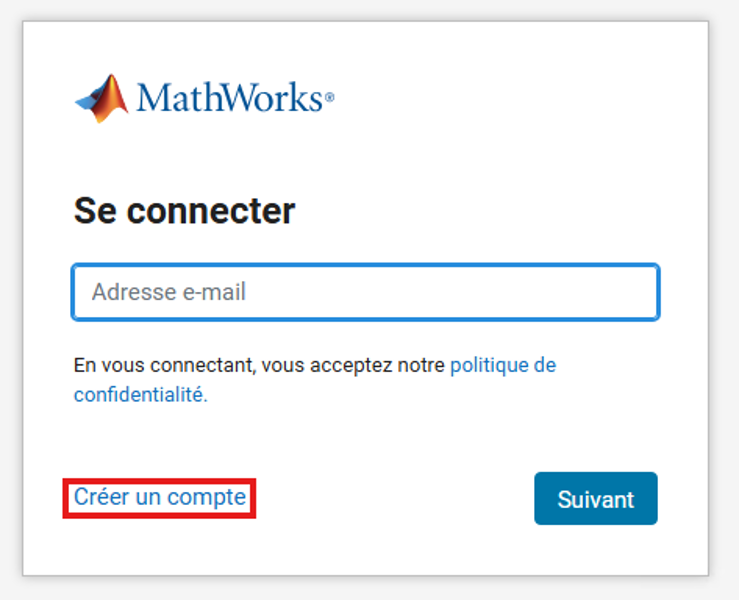
- Si vous n’avez pas encore de compte Mathworks (non syncronisé avec l’école) Il faut en créer un avec l’adresse e-mail de l’école.
Pour le créer un cliquer sur Créer un compte,
Si vous avez déjà un compte Mathworks, authentifiez-vous avec votre adresse e-mail de l’école et passez à l’étape 9
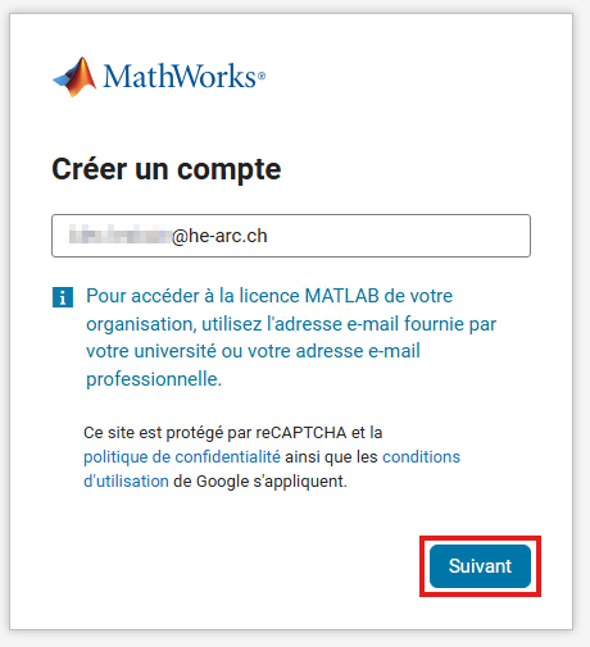
- Entrer l’adresse email de l’école
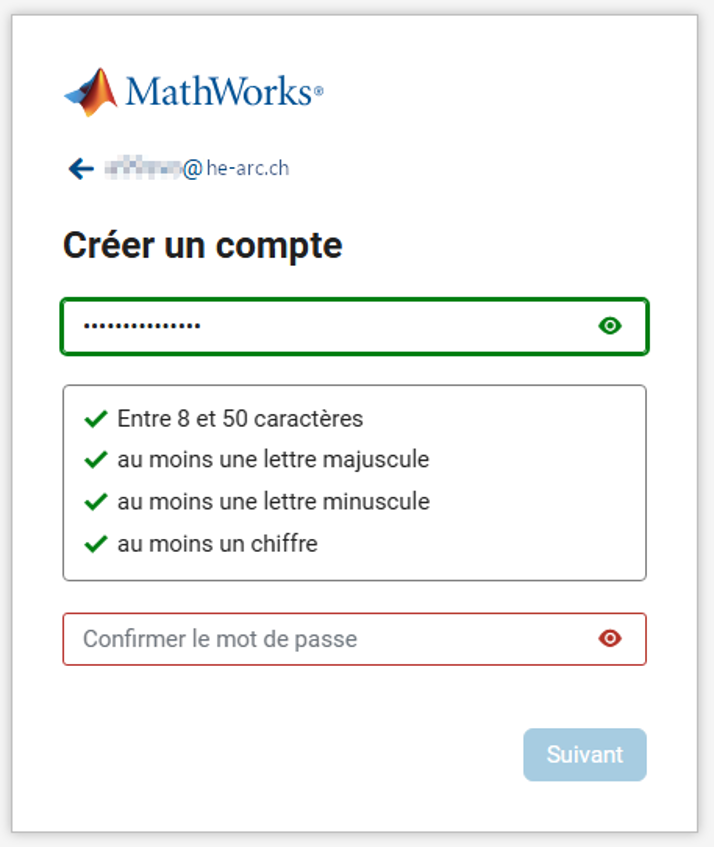
- Entrer ensuite un mot de passe
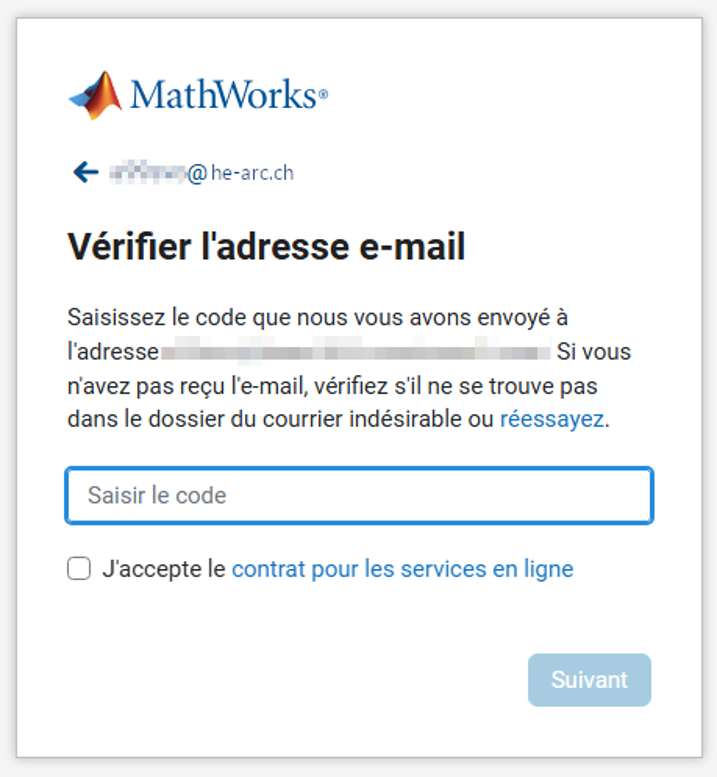
- Vous recevrez ensuite un mail sur votre adresse mail avec un code de vérification à 6 chiffres à entrer sur la page
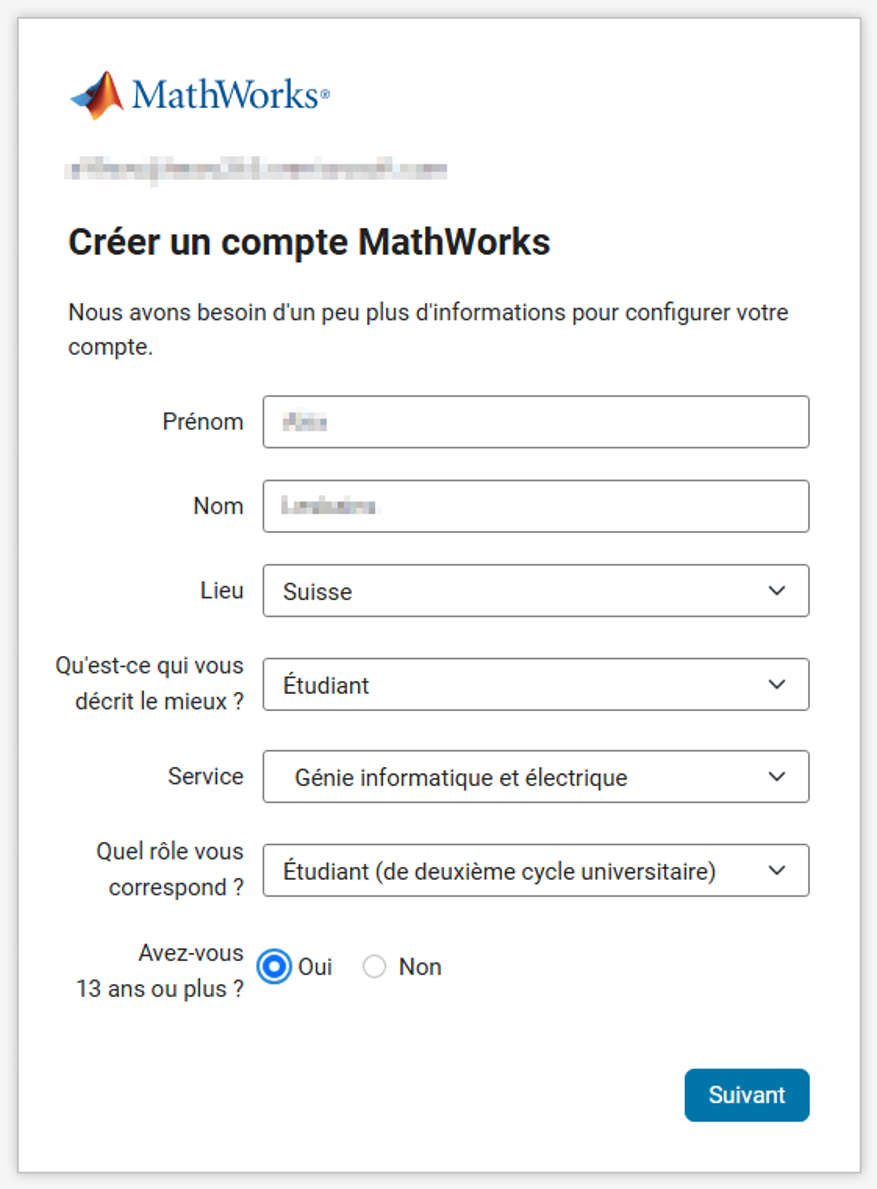
- Remplir les informations demandées :
- Votre prénom
- Votre nom
- Rôle
- Service
- Âge
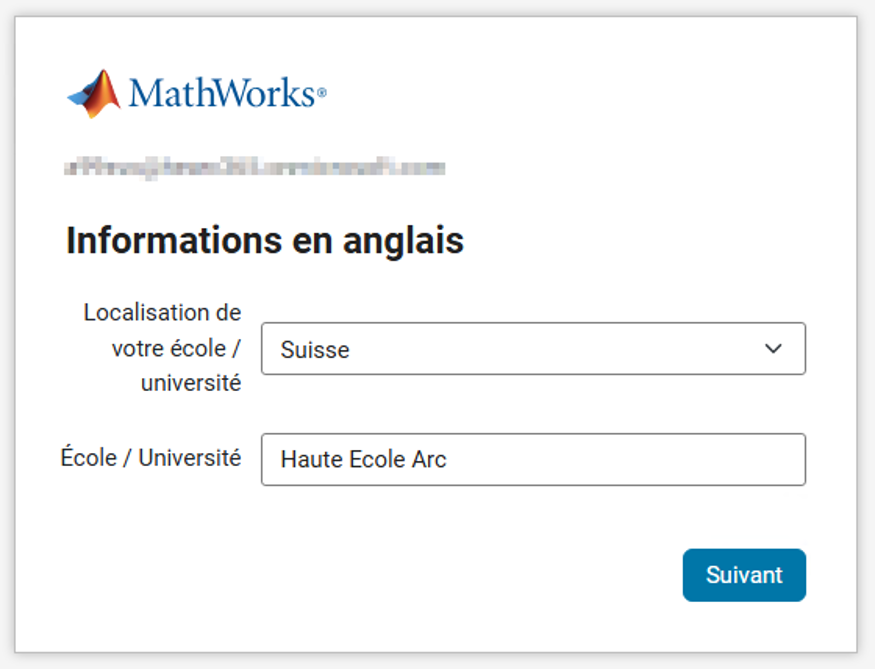
- Remplir les informations demandés :
- Localisation de l’école
- Nom de l’école
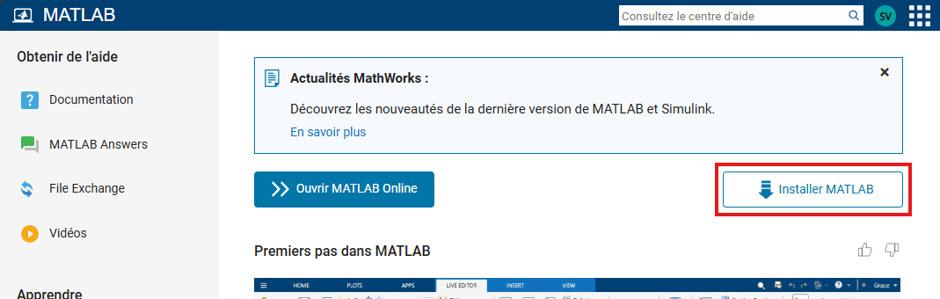
- Vous arrivez dans votre compte Mathworks, cliquer sur "Installer MATLAB" :
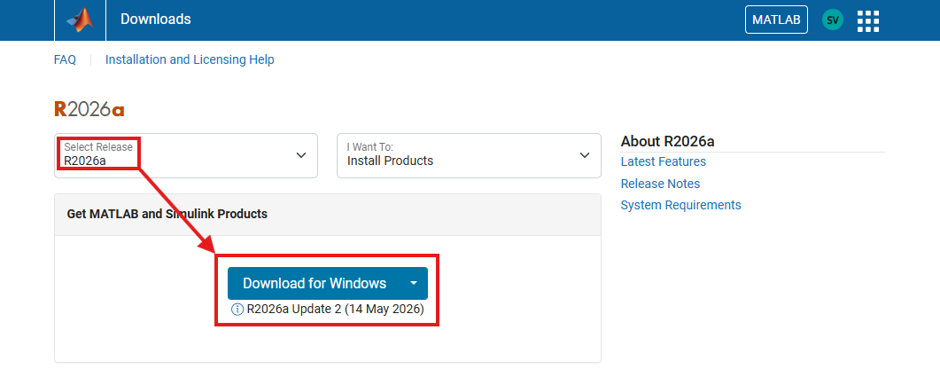
- Dans la liste déroulante, sélectionner la version R2026a, puis cliquer sur "Download for Windows", (ou "Télécharger pour Windows")
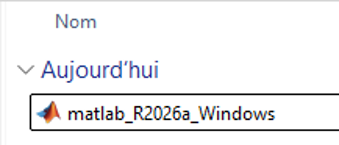
Puis, double-cliquer sur le programme qui a été téléchargé dans votre dossier téléchargement et patienter pendant la décompression.
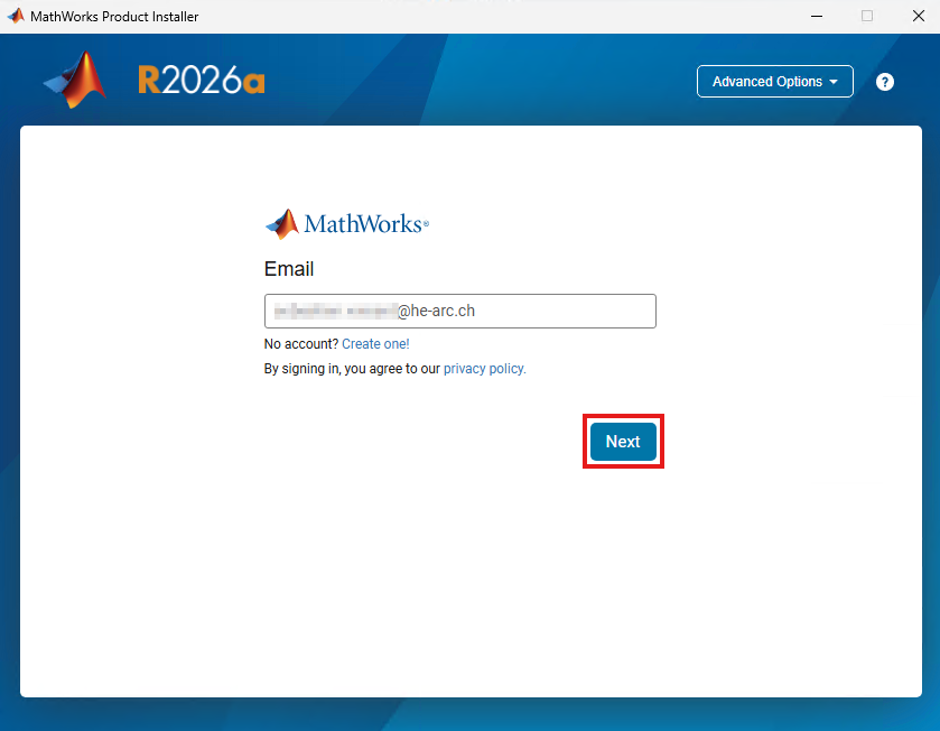
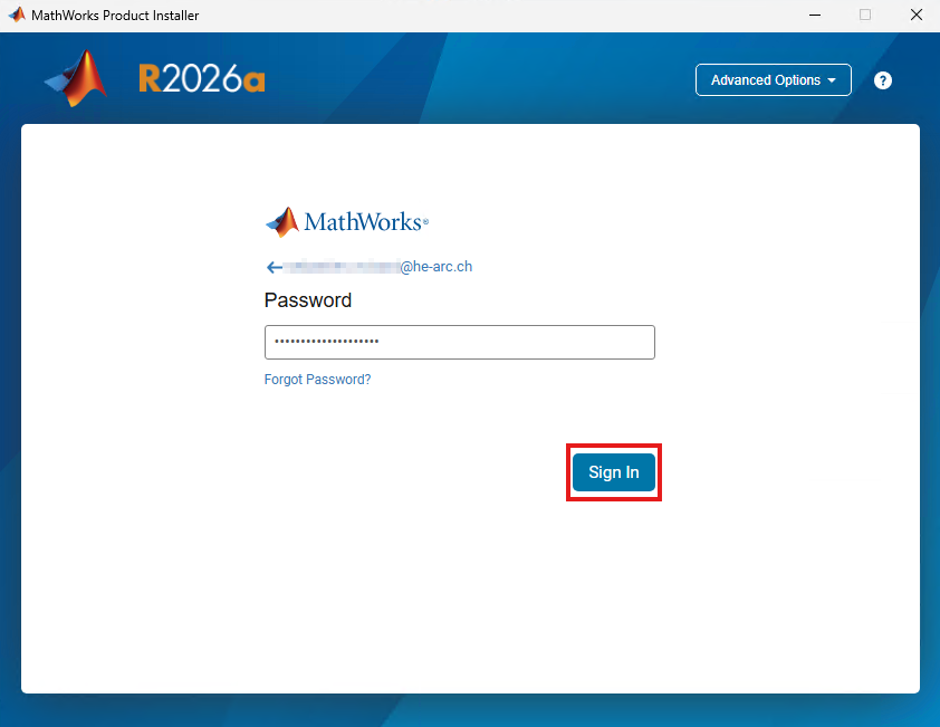
- Entrer votre adresse e-mail de l’école
- Puis entrer le mot de passe de votre compte Mathworks et cliquer sur Sign In
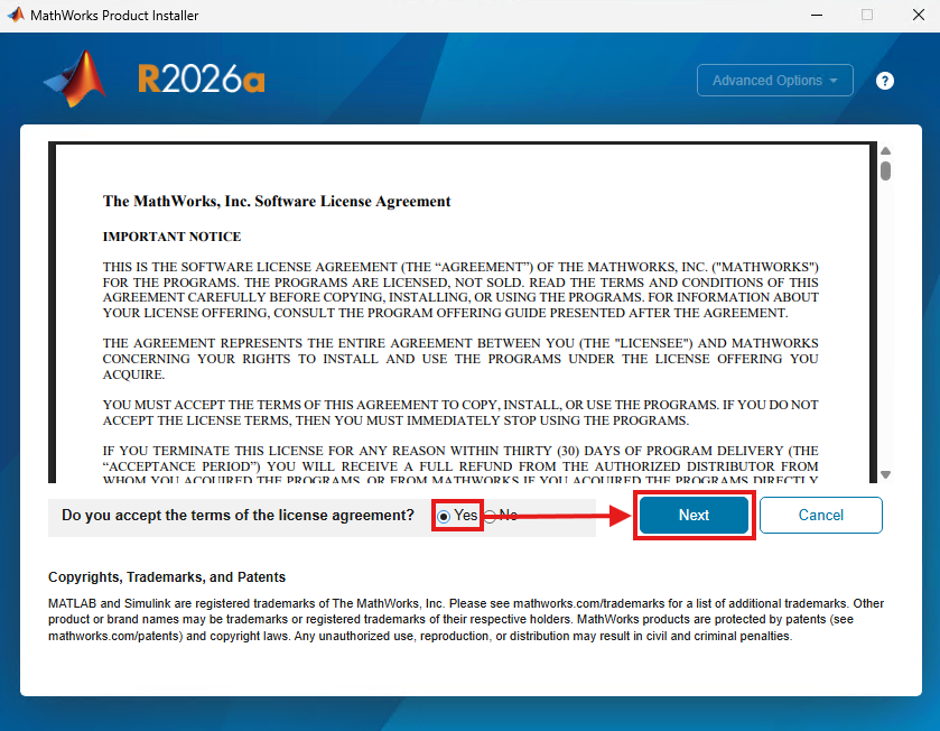
- Valider les termes de la licence en validant par YES et en cliquant sur Next
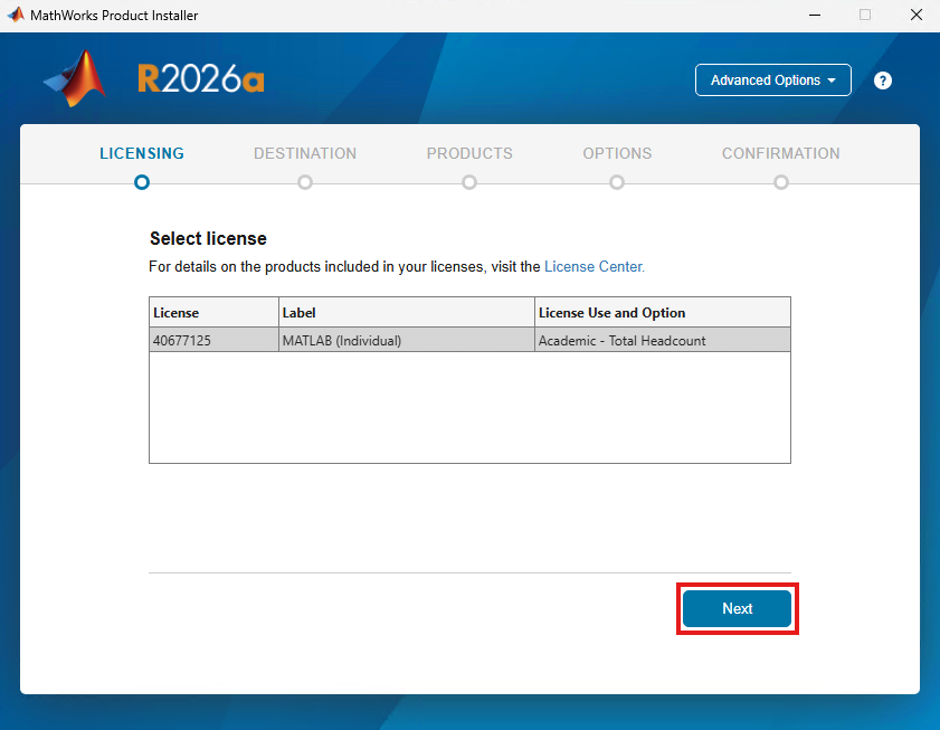
- Sélectionner votre licence et cliquer sur Next
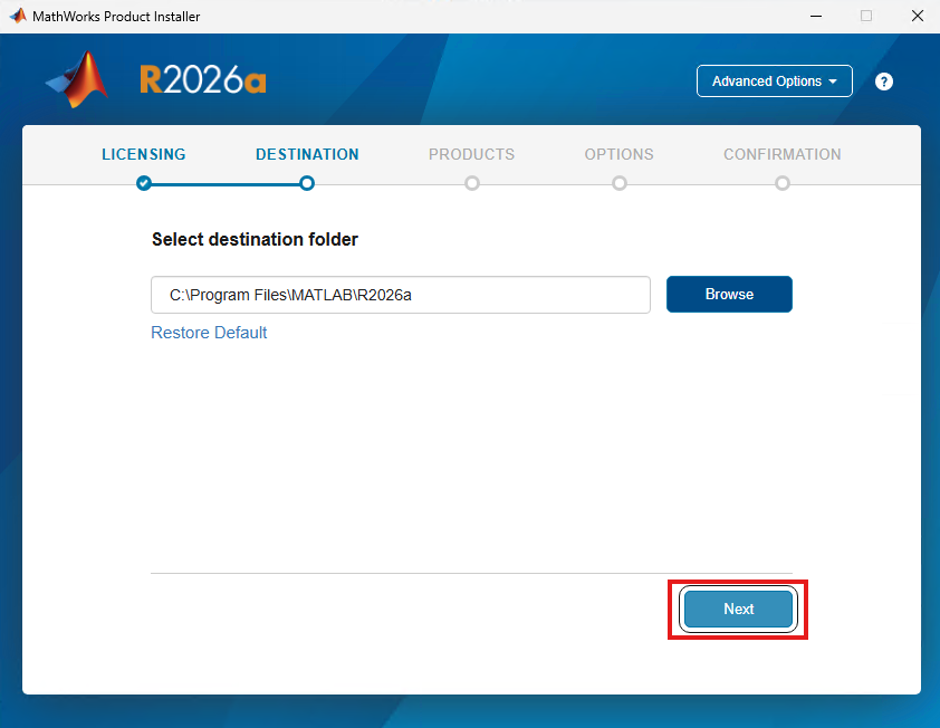
- Laisser par défaut et cliquer sur Next
-
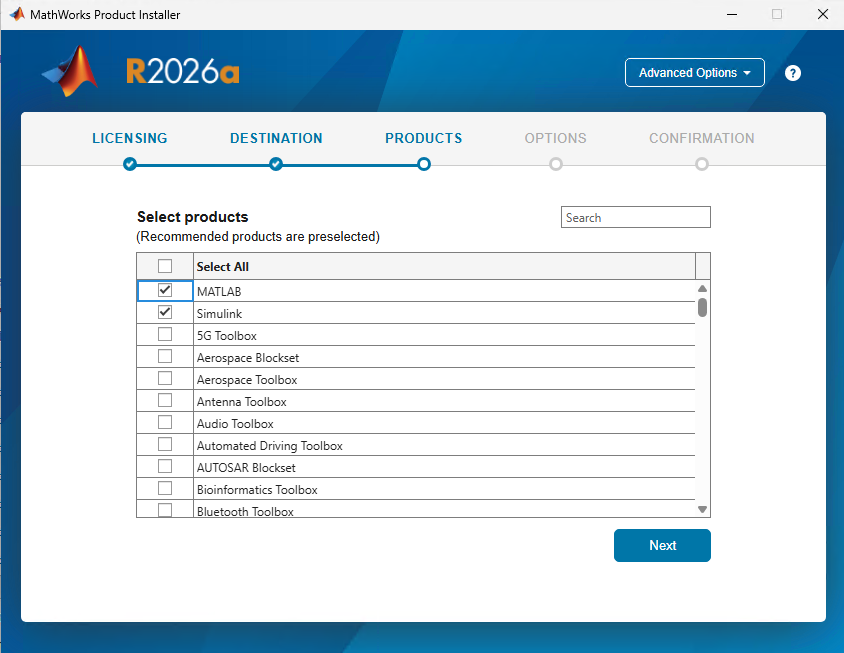
Installer les modules suivants :
MATLAB
Simulink
Curve Fitting Toolbox
Data Acquisition Toolbox
Signal Processing Toolbox
Symbolic Math Toolbox
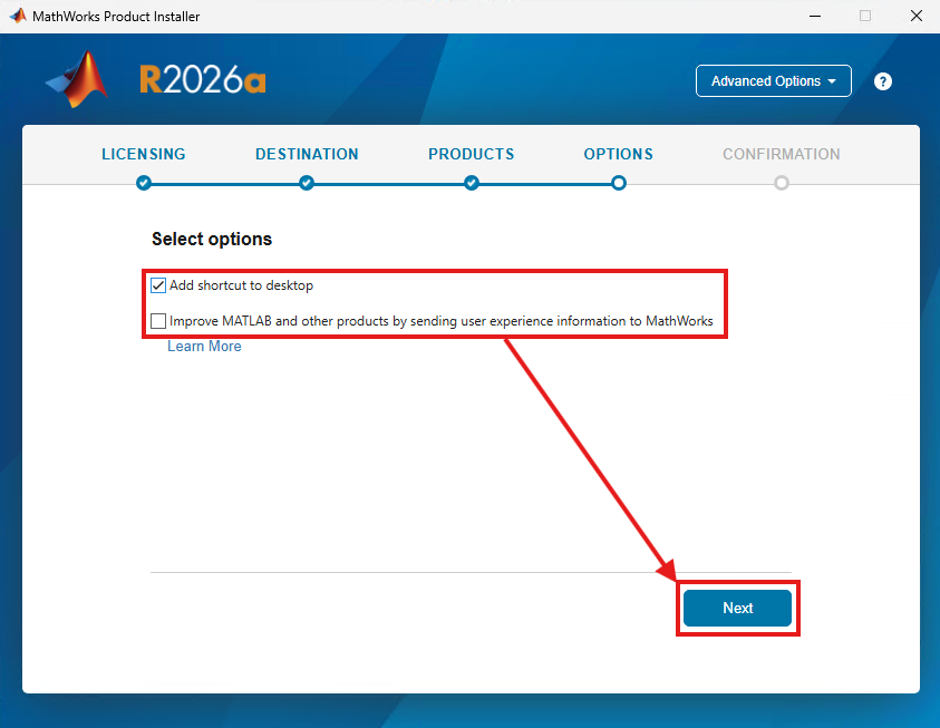
- Si souhaité, cocher la case Add shortcut to desktop pour créer un raccourci sur le bureau.
Décocher la case Improve MATLAB...
Puis appuyer sur Next
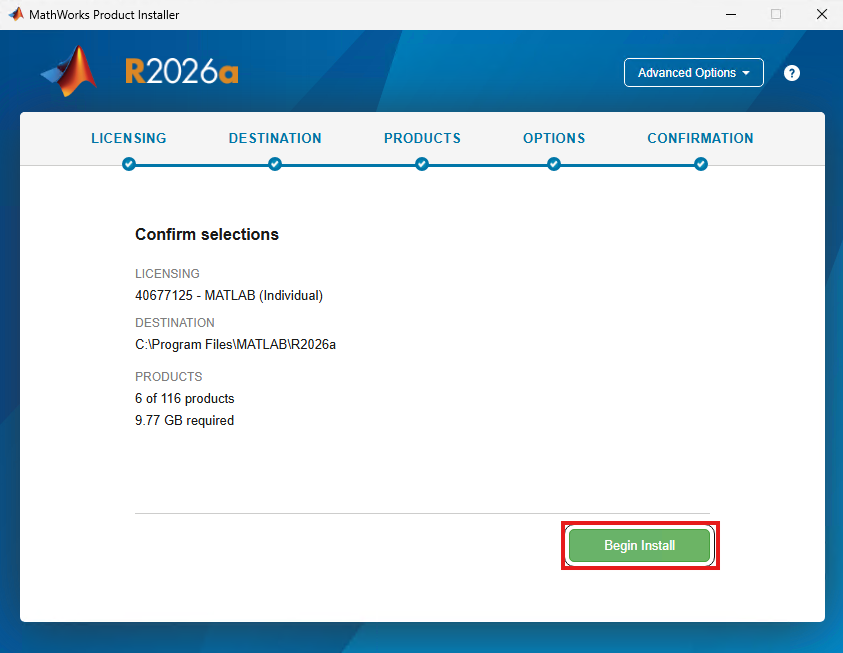
- Valider l’installation en cliquant sur Begin Install
-
Le téléchargement et l’installation démarrent...
! La rapidité d’installation dépendra de votre ordinateur et connexion internet !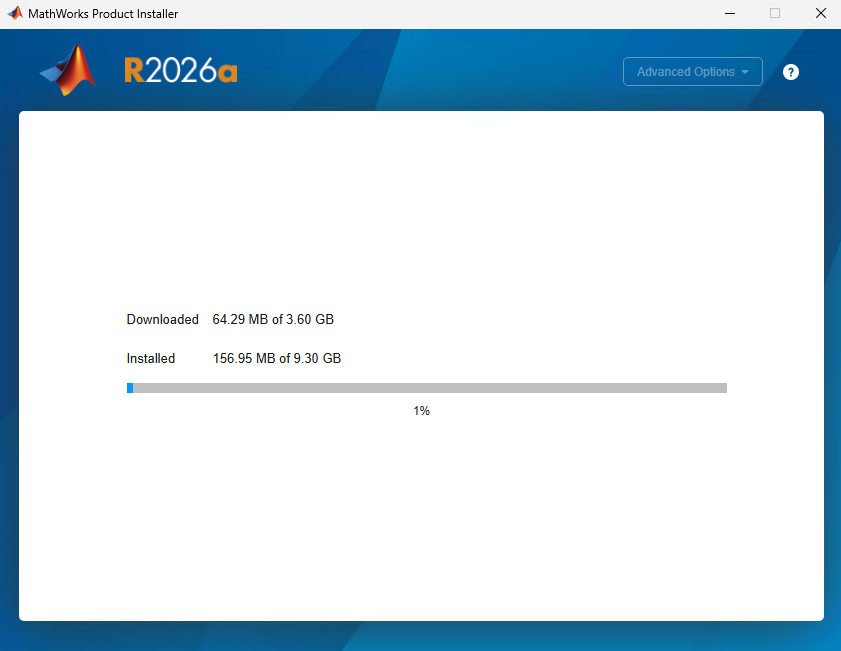
-
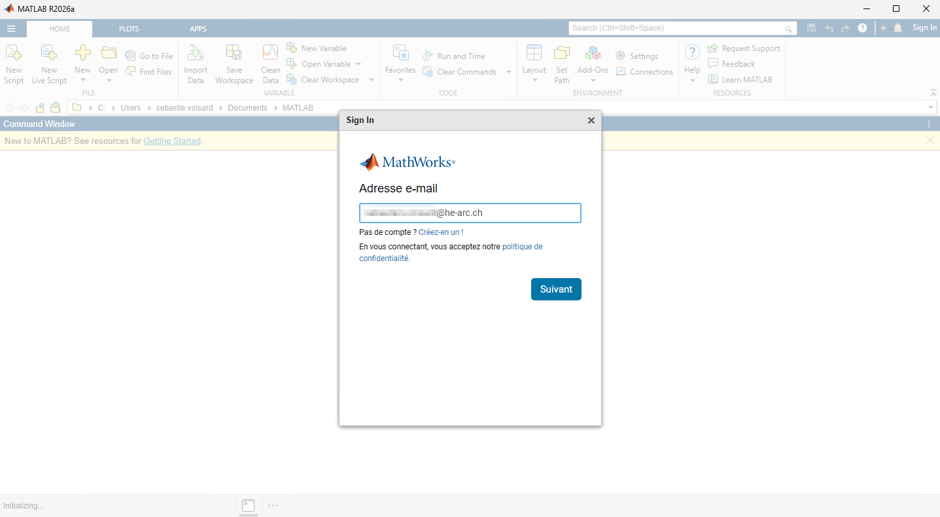
Une fois l’installation de Matlab terminée, lancer le logiciel et entrer l’adresse mail de votre compte :
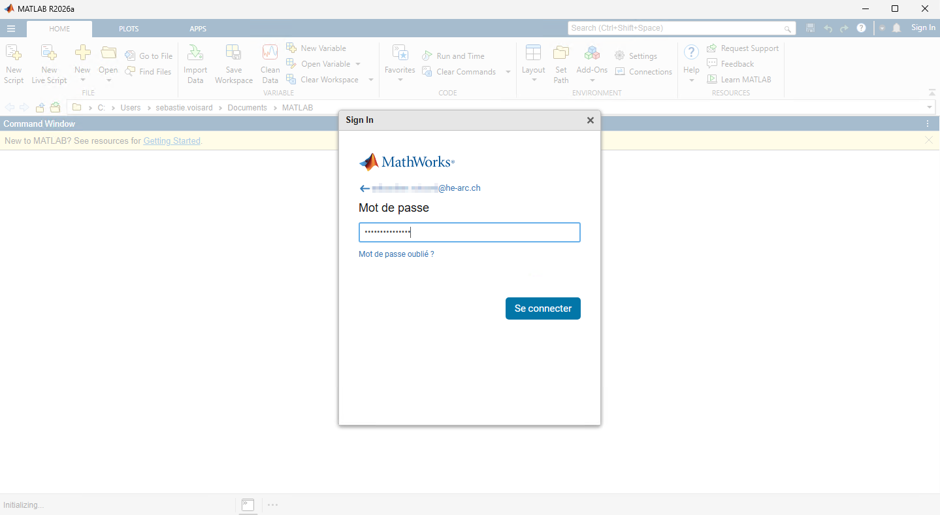
- Puis votre mot de passe :
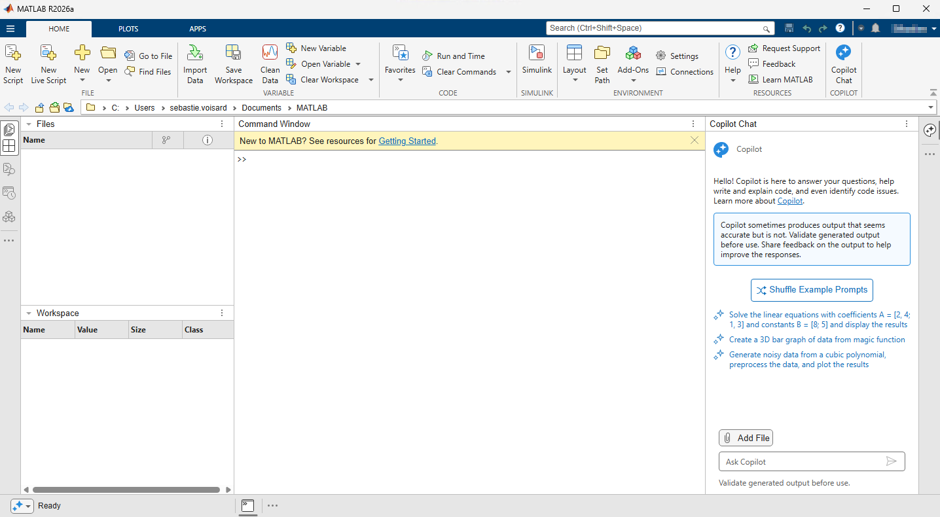
- MatLab est installé et prêt à l’utilisation :